Editor de progresiones
Acordes
El dock de acordes – NOTA, TIPO, BAJO, DURACIÓN y FORMA – más DIVIDIR, el cajón y las teclas que eliminan, duplican, copian y pegan.
Los acordes se escriben en el dock de acordes, un panel con título al pie del cifrado que siempre está ahí: el editor no tiene un campo de texto libre para acordes, y desde 0.71 tampoco un selector flotante. El texto entra igualmente: un acorde o un cifrado entero copiado en cualquier sitio se pega con ⌘V (ver Las teclas), y un archivo de texto lo lee IMPORT (ver Formato de texto de una canción).
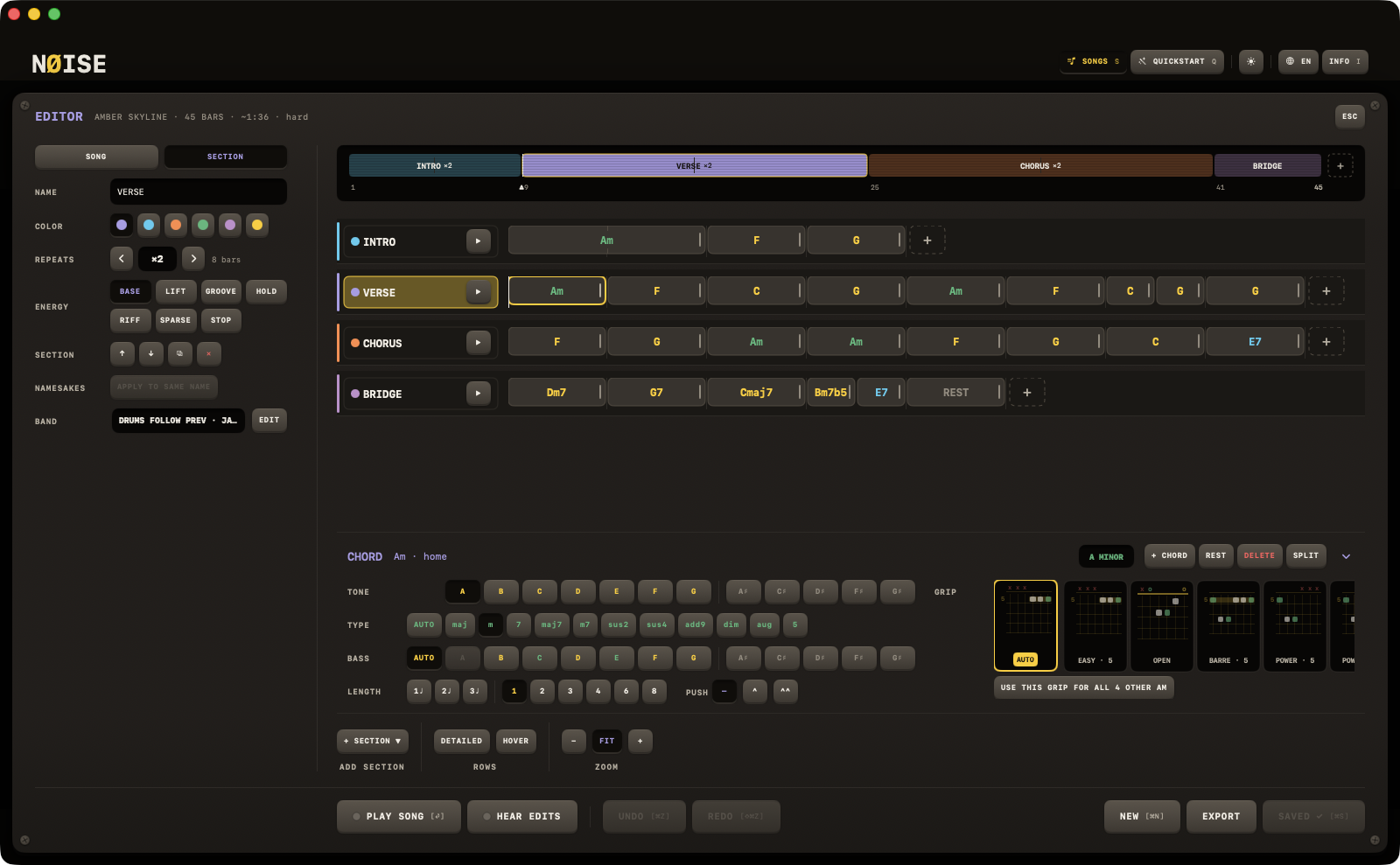
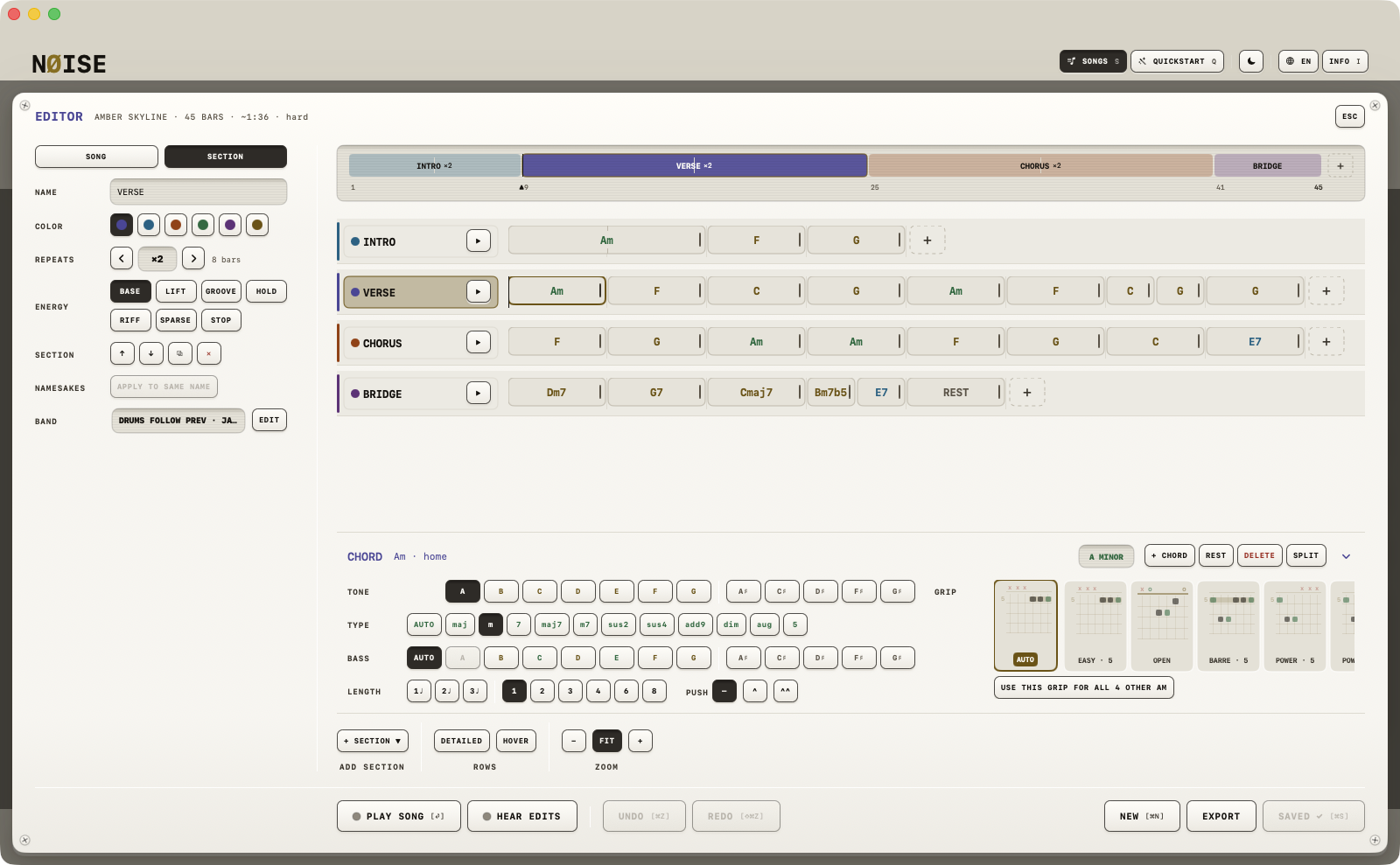
La rejilla de acordes
Cada sección es un carril horizontal de bloques de acorde, tan anchos como largos: el ancho es la duración. Detrás de los bloques hay una línea de compás fina en cada compás, y mientras cambias la duración de un acorde aparecen marcas de tiempo en el pie. Una casilla + punteada al final de cada carril añade un acorde.
El dock sigue la selección
- Un clic en un acorde lo selecciona, y el dock lo muestra.
- Toca la casilla + al final de un carril para añadir un acorde: la casilla se selecciona sola, NOTA se activa y las demás filas esperan una nota.
- + ACORDE en la cabecera del dock selecciona la casilla + de la sección con el foco.
- Una selección fuera de la sección con el foco no es un objetivo: todas las filas se atenúan y la cabecera lee «elige un acorde, o toca + para añadir uno».
Varios acordes a la vez (desde 0.74): ⌘-clic añade un acorde a la selección o lo quita, ⇧-clic selecciona el tramo desde el ancla hasta él, en orden de lectura a través de las secciones. El acorde en el que hiciste clic primero sigue siendo el ancla: es el que muestran el dock y el inspector. ⌫, ⌘D, ⌘C y ⌘X toman todo el conjunto como un solo paso de UNDO, y un tramo copiado se pega detrás de su último miembro; en el cajón, DUPLICAR · COPIAR · ELIMINAR actúan sobre el conjunto cuando el bloque está en él, DIVIDIR y N.C. se quedan en un solo acorde. Un clic normal lo termina. En el iPad los modificadores vienen de un teclado.
Si te quedas un momento sobre un bloque aparece una tarjeta: el nombre del acorde, cómo encaja en la tonalidad, cuánto dura y su forma. HOVER bajo FILAS apaga la tarjeta.
Dentro del dock
La cabecera lee el acorde tal como está escrito – Gadd9/B – y al lado una pista que nombra lo que has hecho: primera inversión, un pedal, fuera del acorde, en la tonalidad, en casa, fuera de la tonalidad: permitido, ojo con la melodía; luego la TONALIDAD de la canción como lectura, para no perderla de vista sección a sección; luego las teclas + ACORDE · N.C. · ELIMINAR · DIVIDIR y un chevrón que pliega el dock hasta su cabecera: lee ˅ mientras el dock está abierto y ˄ mientras está plegado, como un cajón al pie de una ventana se cierra hacia abajo. Debajo, cinco filas etiquetadas a la izquierda:
- NOTA – las doce notas, agrupadas: primero las de la tonalidad actual, un separador, luego las de fuera.
- TIPO – AUTO más once cualidades: major, minor, dominant7, major7, minor7, sus2, sus4, add9, diminished, augmented, power. AUTO deja la cualidad sin fijar, así el acorde sigue la preferencia de séptimas del estilo JAM y transpone limpio con la tonalidad.
- BAJO – AUTO (la fundamental en el bajo) o una de las doce notas: la nota que la banda toca bajo el acorde. Una nota del acorde da una inversión (
C/E,G/B); una nota de la tonalidad que no está en el acorde da un pedal (C/D); la propia fundamental está desactivada. Cada tecla va coloreada según lo que sería bajo este acorde, y su ayuda lo dice. En un acorde relativo a la tonalidad el bajo transpone con ella –C/Een C esA/C♯en A – y la banda lo toca de verdad: el bajista, la línea de bajo, el pad. - DURACIÓN – los tiempos por debajo de un compás (
1♩ 2♩ 3♩en 4/4,1♪ … 5♪en 6/8), una línea, luego los compases 1 2 3 4 6 8. Al final de la fila, ANTES:—,^,^^. Un acorde adelantado está anticipado: la banda lo ataca una corchea (^) o una semicorchea (^^) antes de su sitio escrito – el «y de cuatro» de una sección rítmica – y lo mantiene sobre la línea de compás. El sitio y la duración del acorde no se mueven; el bloque lee^Gy lleva una muesca en el acorde anterior. Ver Duraciones. - FORMA – AUTO (la forma por defecto de la biblioteca para este acorde), luego cada forma que la biblioteca conoce para él, con su nombre y posición (BARRE · 5). Donde el dock es lo bastante ancho (una ventana de Mac, un iPad apaisado) FORMA está como columna a la derecha de las cuatro filas, las fichas al ancho de la columna (con desplazamiento si hay más) y USAR ESTA FORMA EN LOS OTROS … debajo, así que el dock solo es tan alto como las cuatro filas y cabe más canción encima; demasiado estrecho, en un iPad en vertical, FORMA pasa bajo las filas. Decide el ancho, nunca la plataforma. Para un acorde con barra, primero van las formas que hacen sonar el bajo en la cuerda más grave:
C/Eabre con032010,Gadd9/Bconx20203. Un clic elige. La forma viaja con el acorde, así que quien abra la canción ve tu digitación; un bloque con forma elegida lleva un puntito en la esquina.
Las teclas de la cabecera:
- N.C. – convierte el acorde en silencio (el JAM calla ahí, la batería sigue: bueno para secciones de solo).
- ELIMINAR – elimina el acorde; los siguientes se corren.
- DIVIDIR – parte el acorde por la mitad sobre la rejilla de tiempos y selecciona la segunda mitad, lista para su nota: dos acordes en un compás en dos clics. Inactivo en un acorde de un tiempo.
- USAR ESTA FORMA EN LOS OTROS n
<acorde>, al final de la fila de formas – da a cada otra aparición de este acorde en la canción la misma forma, en un solo paso de deshacer. Una forma paraG/Bno es una forma paraG: el bajo cuenta. Si no hay otra, la línea lee «el único<acorde>de esta canción».
Elegir otra nota u otro tipo conserva el bajo y la anticipación; un bajo que pasa a ser la fundamental se borra solo. Nada se bloquea nunca: la pista informa, no valida.
Nota
No hay entrada en números romanos en el editor: las fundamentales siempre se eligen y se muestran como letras. Internamente el acorde sigue guardado relativo a la tonalidad (así que transpone si luego cambias el módulo KEY), salvo que leas un cifrado escrito con acordes literales.
El cajón
Un clic derecho o Control-clic en el Mac abre un cajón de verbos; en el iPad, una pulsación larga sobre un acorde o el nombre de una sección los muestra como menú (mantén y mueve para arrastrar en su lugar).
- Sobre un acorde: DIVIDIR · DUPLICAR · COPIA · PEGAR · N.C. · ELIMINAR.
- Sobre el nombre de una sección: DUPLICAR · COPIA · PEGAR · SUBIR · BAJAR · ELIMINAR · LOOP (STOP mientras hace loop).
ESC cierra primero un cajón abierto; cerrar el editor es la segunda pulsación.
Las teclas
| Tecla | Qué hace |
|---|---|
| ⌫ / ⌦ | Elimina el acorde seleccionado, o todos los de la selección, en un solo paso. |
| ⌘D | Duplica el acorde seleccionado tras sí mismo, o la sección cuando solo hay una sección seleccionada. |
| ⌘C / ⌘X / ⌘V | Copia, corta y pega un acorde o una sección. Una copia guarda el objeto exacto (un acorde pegado conserva su duración, su anticipación y su forma; una sección pegada, su banda) y pone la forma de texto en el portapapeles (^G, C/E, una sección como texto de cifrado), así que pegar en Notas funciona. Pegar lee primero el portapapeles: un texto de fuera se lee como cifrado, una línea de compases suelta (| Am | G |) como sus acordes, un símbolo solo (F#m7, IV) como un compás. Se pega tras el acorde seleccionado; si no, al final de la sección activa. |
| ⌘Z / ⇧⌘Z | Deshacer, rehacer. Ver Undo. |
Un campo de texto con el foco conserva sus propias teclas: ⌘V en el NOMBRE pega en el campo. Un acorde se selecciona con clic o toque; ↑ ↓ seleccionan una sección y ← → mueven la banda un acorde: mira Visión general.
| Key | Action |
|---|---|
| ⏎ | Play the song from the top / stop |
| SPACE | Hold here. Held or stopped: the selected section from its top (its ▶); the section on the band carries on; no selection plays the song |
| ← | Wind back a chord in the section that plays (whole bars) |
| → | Wind on a chord in the section that plays (whole bars) |
| ↑ | Select the section above |
| ↓ | Select the section below |
| ⌫ | Delete the selected chord |
| ⌘D | Duplicate the selected chord after itself, or the section |
| ⌘C | Copy the selected chord (or section) - as text too |
| ⌘X | Cut the selected chord (or section) |
| ⌘V | Paste after the selection; text from elsewhere is read as a chord or a chart |
| ⌘Z | Undo |
| ⇧⌘Z | Redo |
| ⌘S | Save |
| ⌘N | New song (asks first when there is unsaved work) |
| I | This overlay |
| ESC | Close (asks first when there is unsaved work). No other key on this page works while the editor is open, except VIEW's ⌘ keys |
Mover acordes
Los bloques se arrastran: suelta uno sobre otro para intercambiarlos, sobre la casilla + (o más allá del final del carril) para moverlo ahí, o fuera de cualquier casilla para quitarlo. Un pellizco en el trackpad o el iPad hace zoom en el cifrado.
Límites
Hasta 16 acordes por sección en el editor (el formato de archivo admite 32).