Der Editor
Akkorde
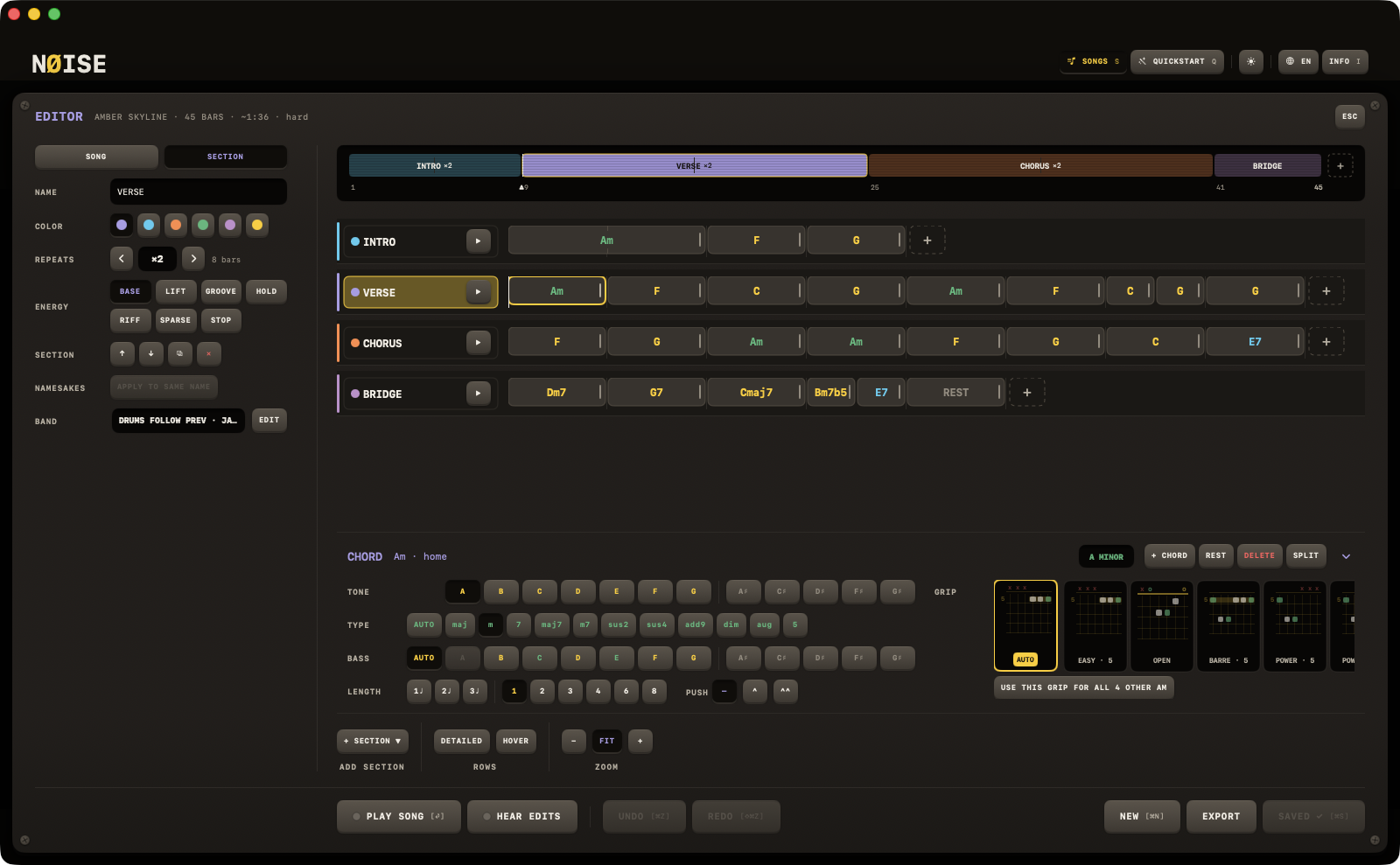
Das Akkord-Dock – TON, TYP, BASS, LÄNGE und GRIFF – dazu TEILEN, die Schublade und die Tasten zum Löschen, Duplizieren, Kopieren und Einfügen.
Akkorde werden im Akkord-Dock geschrieben, einem Panel mit Titel am Fuß des Schemas, das immer da ist – ein freies Textfeld für Akkorde hat der Editor nicht, und seit 0.71 auch kein Popover mehr. Text kommt trotzdem hinein: ein Akkord oder ein ganzes Schema, irgendwo kopiert, lässt sich mit ⌘V einfügen (siehe Die Tasten), und eine Textdatei liest IMPORT (siehe Textformat eines Songs).
Das Akkordraster
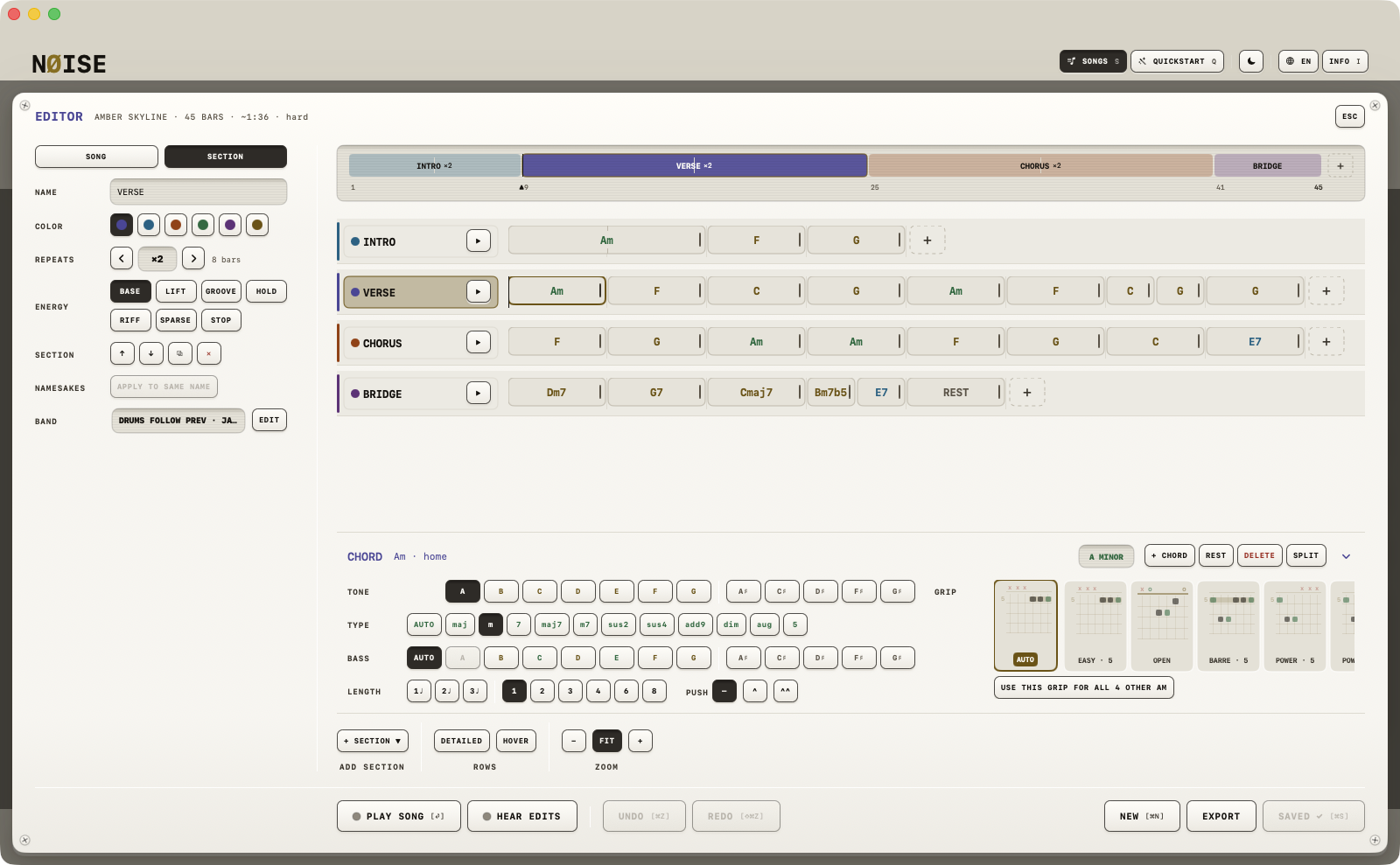
Jeder Teil ist eine waagerechte Bahn aus Akkordblöcken, so breit wie sie lang sind – die Breite ist die Länge. Hinter den Blöcken steht an jedem Takt ein haarfeiner Taktstrich, und solange du einen Akkord in der Länge ziehst, erscheinen Zählzeit-Striche am Fuß. Ein gestricheltes +-Feld am Ende jeder Bahn fügt einen Akkord hinzu.
Das Dock folgt der Auswahl
- Ein Klick auf einen Akkord wählt ihn, und das Dock zeigt ihn.
- Tipp auf das +-Feld am Ende einer Bahn, um einen Akkord hinzuzufügen: das Feld wählt sich selbst, TON wird aktiv, die anderen Zeilen warten auf einen Ton.
- + AKKORD im Kopf des Docks wählt das +-Feld des Teils mit Fokus.
- Eine Auswahl außerhalb des Teils mit Fokus ist kein Ziel: jede Zeile dimmt, und der Kopf liest „wähl einen Akkord, oder tipp auf + für einen neuen“.
Mehrere Akkorde auf einmal (seit 0.74): ⌘-Klick nimmt einen Akkord in die Auswahl oder wieder heraus, ⇧-Klick wählt die Strecke vom Anker bis dorthin, in Lesereihenfolge über die Teile hinweg. Der zuerst geklickte Akkord bleibt der Anker – den zeigen das Dock und der Inspektor. ⌫, ⌘D, ⌘C und ⌘X nehmen die ganze Auswahl als einen UNDO-Schritt, und eine kopierte Strecke wird hinter ihrem letzten Glied eingefügt; in der Schublade wirken DUPLIZIEREN · KOPIEREN · LÖSCHEN auf die Auswahl, wenn der Block darin liegt, TEILEN und PAUSE bleiben bei einem Akkord. Ein einfacher Klick beendet sie. Auf dem iPad kommen die Modifier von einer Tastatur.
Wer kurz über einem Block verweilt, sieht eine Karte: den Namen des Akkords, wie er in der Tonart sitzt, wie lange er hält, und seinen Griff. HOVER unter ZEILEN schaltet die Karte ab.
Im Dock
Der Kopf zeigt den Akkord so, wie er geschrieben ist – Gadd9/B – und daneben einen Hinweis, was du gebaut hast: erste Umkehrung, ein Orgelpunkt, nicht im Akkord, in der Tonart, zu Hause, tonartfremd – erlaubt, auf die Melodie achten; dann die TONART des Songs als Anzeige, damit du sie Teil für Teil nicht aus den Augen verlierst; dann die Tasten + AKKORD · PAUSE · LÖSCHEN · TEILEN und ein Chevron, das das Dock auf seinen Kopf einklappt – es liest ˅, solange das Dock offen ist, und ˄, solange es eingeklappt ist, wie eine Schublade am Fuß eines Fensters nach unten zugeht. Darunter fünf Zeilen, links beschriftet:
- TON – alle zwölf Töne, gruppiert: erst die Töne der aktuellen Tonart, ein Trenner, dann die tonartfremden.
- TYP – AUTO plus elf Qualitäten: major, minor, dominant7, major7, minor7, sus2, sus4, add9, diminished, augmented, power. AUTO lässt die Qualität offen, so folgt der Akkord der Septimen-Vorliebe des JAM-Stils und transponiert sauber mit der Tonart.
- BASS – AUTO (der Grundton im Bass) oder einer der zwölf Töne: der Ton, den die Band unter dem Akkord spielt. Ein Akkordton ergibt eine Umkehrung (
C/E,G/B), ein Ton der Tonart, der nicht im Akkord liegt, einen Orgelpunkt (C/D); der eigene Grundton ist gesperrt. Jede Taste ist danach gefärbt, was sie unter diesem Akkord wäre, der Tooltip sagt es. Auf einem tonartbezogenen Akkord transponiert der Bass mit –C/Ein C istA/C♯in A – und die Band spielt ihn wirklich: der Bassist, die Walking-Line, das Pad. - LÄNGE – die Zählzeiten unter einem Takt (
1♩ 2♩ 3♩in 4/4,1♪ … 5♪in 6/8), eine Linie, dann die Takte 1 2 3 4 6 8. Am Ende der Zeile VORWEG:—,^,^^. Ein vorgezogener Akkord ist antizipiert: die Band schlägt ihn ein Achtel (^) oder ein Sechzehntel (^^) vor seiner geschriebenen Stelle an – das „und von vier“ einer Rhythmusgruppe – und hält ihn über den Taktstrich. Stelle und Länge des Akkords rühren sich nicht; der Block liest^Gund trägt eine Kerbe in den Akkord davor. Siehe Längen. - GRIFF – AUTO (der Standardgriff der Bibliothek für diesen Akkord), dann jeder Griff, den die Bibliothek dafür kennt, mit Name und Lage (BARRE · 5). Wo das Dock breit genug ist – ein Mac-Fenster, ein iPad quer – steht GRIFF als Spalte rechts neben den vier Zeilen, die Kacheln in der Breite der Spalte (scrollend, wenn es mehr sind) und DIESEN GRIFF FÜR ALLE … darunter, sodass das Dock nur so hoch ist wie die vier Zeilen und mehr vom Song darüber steht; zu schmal, auf einem aufrecht gehaltenen iPad, geht GRIFF unter die Zeilen. Die Breite entscheidet, nie die Plattform. Bei einem Slash-Akkord stehen die Griffe vorn, die den Bass auf der tiefsten Saite klingen lassen:
C/Ebeginnt mit032010,Gadd9/Bmitx20203. Ein Klick wählt. Der Griff reist mit dem Akkord, wer den Song öffnet, sieht deinen Fingersatz; ein Block mit gewähltem Griff trägt einen kleinen Punkt in der Ecke.
Die Tasten im Kopf:
- PAUSE – macht aus dem Akkord eine Pause (das JAM schweigt dort, die Drums spielen weiter – gut für Solo-Teile).
- LÖSCHEN – löscht den Akkord; die Akkorde danach rücken nach.
- TEILEN – halbiert den Akkord auf dem Zählzeit-Raster und wählt die zweite Hälfte, bereit für ihren Ton: zwei Akkorde in einem Takt in zwei Klicks. Aus bei einem Akkord von einer Zählzeit.
- DIESEN GRIFF FÜR ALLE n ANDEREN
<Akkord>, am Ende der Griff-Zeile – gibt jedem anderen Vorkommen dieses Akkords im Song denselben Griff, in einem Undo-Schritt. Ein Griff fürG/Bist kein Griff fürG– der Bass zählt. Gibt es keines, liest die Zeile „der einzige<Akkord>in diesem Song“.
Ein neuer Ton oder Typ behält Bass und Antizipation; ein Bass, der zum Grundton wird, löscht sich selbst. Nichts wird je blockiert – der Hinweis ist Information, kein Validierungsfehler.
Hinweis
Römische Ziffern gibt es im Editor nicht – Grundtöne werden immer als Buchstaben gewählt und gezeigt. Intern bleibt der Akkord tonartbezogen gespeichert (er transponiert also mit, wenn du später das KEY-Modul änderst), es sei denn, du liest ein Schema ein, das absolute Akkorde benutzt hat.
Die Schublade
Ein Rechtsklick oder Control-Klick auf dem Mac öffnet eine Schublade mit Verben; auf dem iPad zeigt Gedrückthalten auf einem Akkord oder einem Teilnamen sie als Menü (halten und bewegen zieht stattdessen).
- Auf einem Akkord: TEILEN · DUPLIZIEREN · KOPIE · EINFÜGEN · PAUSE · LÖSCHEN.
- Auf einem Teilnamen: DUPLIZIEREN · KOPIE · EINFÜGEN · NACH OBEN · NACH UNTEN · LÖSCHEN · LOOP (STOP, solange er loopt).
ESC schließt zuerst eine offene Schublade; der Editor selbst schließt beim zweiten Druck.
Die Tasten
| Taste | Was sie tut |
|---|---|
| ⌫ / ⌦ | Löscht den gewählten Akkord – oder jeden Akkord in der Auswahl, als einen Schritt. |
| ⌘D | Dupliziert den gewählten Akkord hinter sich selbst, oder den Teil, wenn nur ein Teil gewählt ist. |
| ⌘C / ⌘X / ⌘V | Kopiert, schneidet aus und fügt einen Akkord oder einen Teil ein. Eine Kopie hält das exakte Objekt (ein eingefügter Akkord behält Länge, Antizipation und Griff; ein eingefügter Teil seine Band) und legt die Textform in die Zwischenablage (^G, C/E, ein Teil als Schema-Text), so dass ein Einfügen in Notizen klappt. Einfügen liest zuerst die Zwischenablage: Text von anderswo wird als Schema gelesen, eine blanke Taktzeile (| Am | G |) als ihre Akkorde, ein einzelnes Symbol (F#m7, IV) als ein Takt. Eingefügt wird hinter dem gewählten Akkord, sonst am Ende des aktiven Teils. |
| ⌘Z / ⇧⌘Z | Undo, Redo. Siehe Undo. |
Ein Textfeld mit Fokus behält seine eigenen Tasten: ⌘V im SONGNAMEN fügt ins Feld ein. Einen Akkord wählst du per Klick oder Tipp; ↑ ↓ wählen einen Teil, ← → spulen die Band einen Akkord – siehe Überblick.
| Key | Action |
|---|---|
| ⏎ | Play the song from the top / stop |
| SPACE | Hold here. Held or stopped: the selected section from its top (its ▶); the section on the band carries on; no selection plays the song |
| ← | Wind back a chord in the section that plays (whole bars) |
| → | Wind on a chord in the section that plays (whole bars) |
| ↑ | Select the section above |
| ↓ | Select the section below |
| ⌫ | Delete the selected chord |
| ⌘D | Duplicate the selected chord after itself, or the section |
| ⌘C | Copy the selected chord (or section) - as text too |
| ⌘X | Cut the selected chord (or section) |
| ⌘V | Paste after the selection; text from elsewhere is read as a chord or a chart |
| ⌘Z | Undo |
| ⇧⌘Z | Redo |
| ⌘S | Save |
| ⌘N | New song (asks first when there is unsaved work) |
| I | This overlay |
| ESC | Close (asks first when there is unsaved work). No other key on this page works while the editor is open, except VIEW's ⌘ keys |
Akkorde verschieben
Akkordblöcke lassen sich ziehen: einen auf einen anderen fallen lassen tauscht sie, auf das +-Feld (oder hinter das Ende der Bahn) verschiebt ihn dorthin, außerhalb jedes Feldes entfernt ihn. Ein Pinch auf dem Trackpad oder dem iPad zoomt das Schema.
Grenzen
Bis zu 16 Akkorde pro Teil im Editor (das Dateiformat fasst 32).