Editor di progressioni
Accordi
Il dock degli accordi – NOTA, TIPO, BASSO, DURATA e FORMA – più DIVIDI, il cassetto e i tasti che eliminano, duplicano, copiano e incollano.
Gli accordi si scrivono nel dock degli accordi, un pannello con titolo in fondo allo schema che c'è sempre: l'editor non ha un campo di testo libero per gli accordi, e dalla 0.71 nemmeno un selettore a comparsa. Il testo entra comunque: un accordo o un intero schema copiati altrove si incollano con ⌘V (vedi I tasti), e un file di testo lo legge IMPORT (vedi Formato testo di un brano).
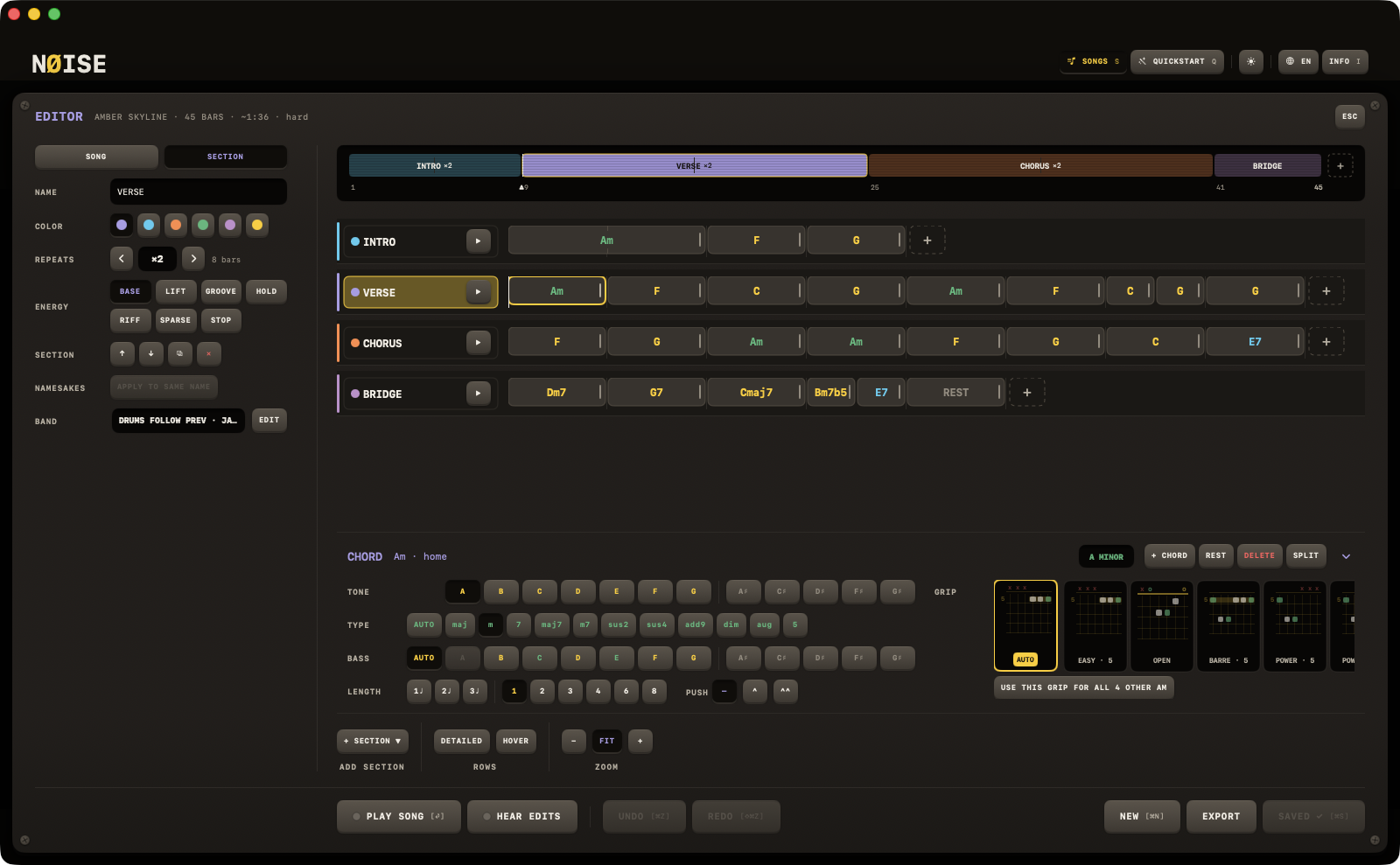
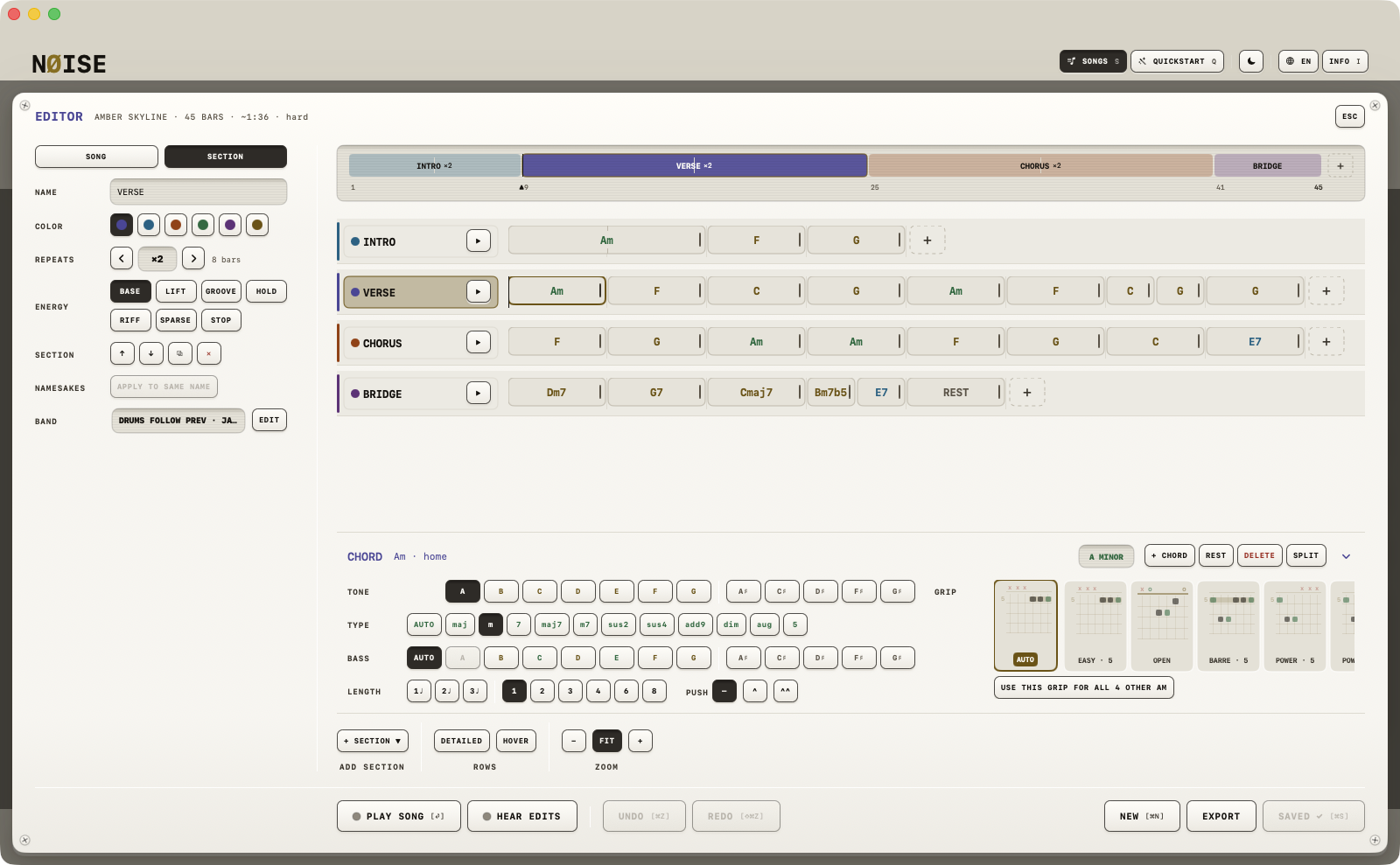
La griglia degli accordi
Ogni sezione è una corsia orizzontale di blocchi, larghi quanto sono lunghi: la larghezza è la durata. Dietro i blocchi c'è una sottile stanghetta a ogni battuta, e mentre ridimensioni un accordo compaiono tacche di movimento in basso. Una casella + tratteggiata in fondo a ogni corsia aggiunge un accordo.
Il dock segue la selezione
- Un clic su un accordo lo seleziona, e il dock lo mostra.
- Tocca la casella + in fondo a una corsia per aggiungere un accordo: la casella seleziona se stessa, NOTA si accende e le altre righe aspettano una nota.
- + ACCORDO nell'intestazione del dock seleziona la casella + della sezione con il focus.
- Una selezione fuori dalla sezione con il focus non è un bersaglio: ogni riga si attenua e l'intestazione legge «scegli un accordo, o tocca + per aggiungerne uno».
Più accordi insieme (dalla 0.74): ⌘-clic aggiunge un accordo alla selezione o lo toglie, ⇧-clic seleziona la serie dall'ancora fino a lui, in ordine di lettura attraverso le sezioni. L'accordo cliccato per primo resta l'ancora: è quello che mostrano il dock e l'inspector. ⌫, ⌘D, ⌘C e ⌘X prendono tutto l'insieme come un solo passo di undo, e una serie copiata si incolla dopo il suo ultimo membro; nel cassetto, DUPLICA · COPIA · ELIMINA agiscono sull'insieme quando il blocco ne fa parte, DIVIDI e BREAK restano su un accordo solo. Un clic normale la chiude. Sull'iPad i modificatori arrivano da una tastiera.
Fermandosi un attimo su un blocco compare una scheda: il nome dell'accordo, come sta nella tonalità, quanto dura e la sua forma. HOVER sotto RIGHE spegne la scheda.
Dentro il dock
L'intestazione legge l'accordo come è scritto – Gadd9/B – con accanto un suggerimento che dice cosa hai fatto: primo rivolto, un pedale, fuori dall'accordo, in tonalità, a casa, fuori tonalità: consentito, occhio alla melodia; poi la TONALITÀ del brano come lettura, per non perderla di vista sezione dopo sezione; poi i tasti + ACCORDO · BREAK · ELIMINA · DIVIDI e una freccina che ripiega il dock sulla sua intestazione: legge ˅ finché il dock è aperto e ˄ finché è ripiegato, come un cassetto in fondo a una finestra si chiude verso il basso. Sotto, cinque righe etichettate a sinistra:
- NOTA – le dodici note, raggruppate: prima quelle della tonalità corrente, un separatore, poi le altre.
- TIPO – AUTO più undici qualità: major, minor, dominant7, major7, minor7, sus2, sus4, add9, diminished, augmented, power. AUTO lascia la qualità aperta: l'accordo segue la preferenza di settime dello stile JAM e trasporta pulito con la tonalità.
- BASSO – AUTO (la fondamentale al basso) o una delle dodici note: la nota che la band suona sotto l'accordo. Una nota dell'accordo dà un rivolto (
C/E,G/B); una nota della tonalità che non è nell'accordo dà un pedale (C/D); la fondamentale stessa è disattivata. Ogni tasto è colorato per ciò che sarebbe sotto questo accordo, e il suggerimento lo dice. Su un accordo relativo alla tonalità il basso trasporta con essa –C/Ein C èA/C♯in A – e la band lo suona davvero: il bassista, la walking line, il pad. - DURATA – i movimenti sotto una battuta (
1♩ 2♩ 3♩in 4/4,1♪ … 5♪in 6/8), una linea, poi le battute 1 2 3 4 6 8. In fondo alla riga, PRIMA:—,^,^^. Un accordo anticipato viene suonato prima: la band lo attacca un ottavo (^) o un sedicesimo (^^) prima del suo posto scritto – il «e di quattro» di una sezione ritmica – e lo tiene oltre la stanghetta. Posto e durata dell'accordo non si muovono; il blocco legge^Ge porta una tacca nell'accordo precedente. Vedi Durate. - FORMA – AUTO (la forma predefinita della libreria per questo accordo), poi ogni forma che la libreria conosce per lui, con nome e posizione (BARRE · 5). Dove il dock è largo abbastanza (una finestra Mac, un iPad in orizzontale) FORMA sta come colonna a destra delle quattro righe, le tessere alla larghezza della colonna (scorrono se sono di più) e USA QUESTA FORMA PER GLI ALTRI … sotto, così il dock è alto solo quanto le quattro righe e sopra ci sta più brano; troppo stretto, su un iPad in verticale, FORMA finisce sotto le righe. Decide la larghezza, mai la piattaforma. Per un accordo con barra vengono prima le forme che fanno suonare il basso sulla corda più grave:
C/Eapre con032010,Gadd9/Bconx20203. Un clic sceglie. La forma viaggia con l'accordo, così chi apre il brano vede la tua diteggiatura; un blocco con forma scelta porta un puntino nell'angolo.
I tasti dell'intestazione:
- BREAK – trasforma l'accordo in pausa (il JAM tace lì, la batteria continua: comodo per le sezioni di assolo).
- ELIMINA – elimina l'accordo; quelli dopo scalano.
- DIVIDI – dimezza l'accordo sulla griglia dei movimenti e seleziona la seconda metà, pronta per la sua nota: due accordi in una battuta in due clic. Spento su un accordo di un movimento.
- USA QUESTA FORMA PER GLI ALTRI n
<accordo>, in fondo alla riga delle forme – dà a ogni altra occorrenza di questo accordo nel brano la stessa forma, in un solo passo di annulla. Una forma perG/Bnon è una forma perG: il basso conta. Se non ce ne sono, la riga legge «l'unico<accordo>in questo brano».
Scegliere un'altra nota o un altro tipo conserva basso e anticipo; un basso che diventa la fondamentale si cancella da sé. Niente viene mai bloccato: il suggerimento informa, non valida.
Nota
Niente numeri romani nell'editor: le fondamentali si scelgono e si vedono sempre come lettere. Internamente l'accordo resta salvato relativo alla tonalità (quindi trasporta se poi cambi il modulo KEY), a meno che tu non legga uno schema scritto con accordi letterali.
Il cassetto
Un clic destro o Control-clic sul Mac apre un cassetto di verbi; sull'iPad, una pressione prolungata su un accordo o sul nome di una sezione li mostra come menu (tieni premuto e muovi per trascinare invece).
- Su un accordo: DIVIDI · DUPLICA · COPIA · INCOLLA · BREAK · ELIMINA.
- Sul nome di una sezione: DUPLICA · COPIA · INCOLLA · SU · GIÙ · ELIMINA · LOOP (STOP finché gira).
ESC chiude prima un cassetto aperto; la chiusura dell'editor è la seconda pressione.
I tasti
| Tasto | Cosa fa |
|---|---|
| ⌫ / ⌦ | Elimina l'accordo selezionato, o ogni accordo della selezione, in un passo solo. |
| ⌘D | Duplica l'accordo selezionato dopo se stesso, o la sezione quando è selezionata solo una sezione. |
| ⌘C / ⌘X / ⌘V | Copia, taglia e incolla un accordo o una sezione. Una copia tiene l'oggetto esatto (un accordo incollato conserva durata, anticipo e forma; una sezione incollata la sua band) e mette la forma testo negli appunti (^G, C/E, una sezione come testo dello schema), così incollare in Note funziona. Incolla legge prima gli appunti: un testo da altrove viene letto come schema, una riga di battute nuda (| Am | G |) come i suoi accordi, un simbolo solo (F#m7, IV) come una battuta. Si incolla dopo l'accordo selezionato, altrimenti in fondo alla sezione attiva. |
| ⌘Z / ⇧⌘Z | Annulla, ripeti. Vedi Undo. |
Un campo di testo con il focus tiene i propri tasti: ⌘V nel NOME incolla nel campo. Un accordo si seleziona con clic o tocco; ↑ ↓ selezionano una sezione e ← → mandano la band avanti o indietro di un accordo: vedi Panoramica.
| Key | Action |
|---|---|
| ⏎ | Play the song from the top / stop |
| SPACE | Hold here. Held or stopped: the selected section from its top (its ▶); the section on the band carries on; no selection plays the song |
| ← | Wind back a chord in the section that plays (whole bars) |
| → | Wind on a chord in the section that plays (whole bars) |
| ↑ | Select the section above |
| ↓ | Select the section below |
| ⌫ | Delete the selected chord |
| ⌘D | Duplicate the selected chord after itself, or the section |
| ⌘C | Copy the selected chord (or section) - as text too |
| ⌘X | Cut the selected chord (or section) |
| ⌘V | Paste after the selection; text from elsewhere is read as a chord or a chart |
| ⌘Z | Undo |
| ⇧⌘Z | Redo |
| ⌘S | Save |
| ⌘N | New song (asks first when there is unsaved work) |
| I | This overlay |
| ESC | Close (asks first when there is unsaved work). No other key on this page works while the editor is open, except VIEW's ⌘ keys |
Spostare gli accordi
I blocchi si trascinano: lasciane uno su un altro per scambiarli, sulla casella + (o oltre la fine della corsia) per spostarlo lì, o fuori da qualsiasi casella per toglierlo. Un pizzico sul trackpad o sull'iPad zooma lo schema.
Limiti
Fino a 16 accordi per sezione nell'editor (il formato del file ne tiene 32).