L'écran unique
Mise en page
La fenêtre unique dans laquelle tourne NØISE : le partage en deux panneaux, la taille, et comment les modules se replient.
NØISE tient volontairement dans une seule fenêtre, sans autres fenêtres à gérer (à part quelques aperçus et panneaux flottants décrits ailleurs). Cette page couvre la mécanique de sa mise en page.
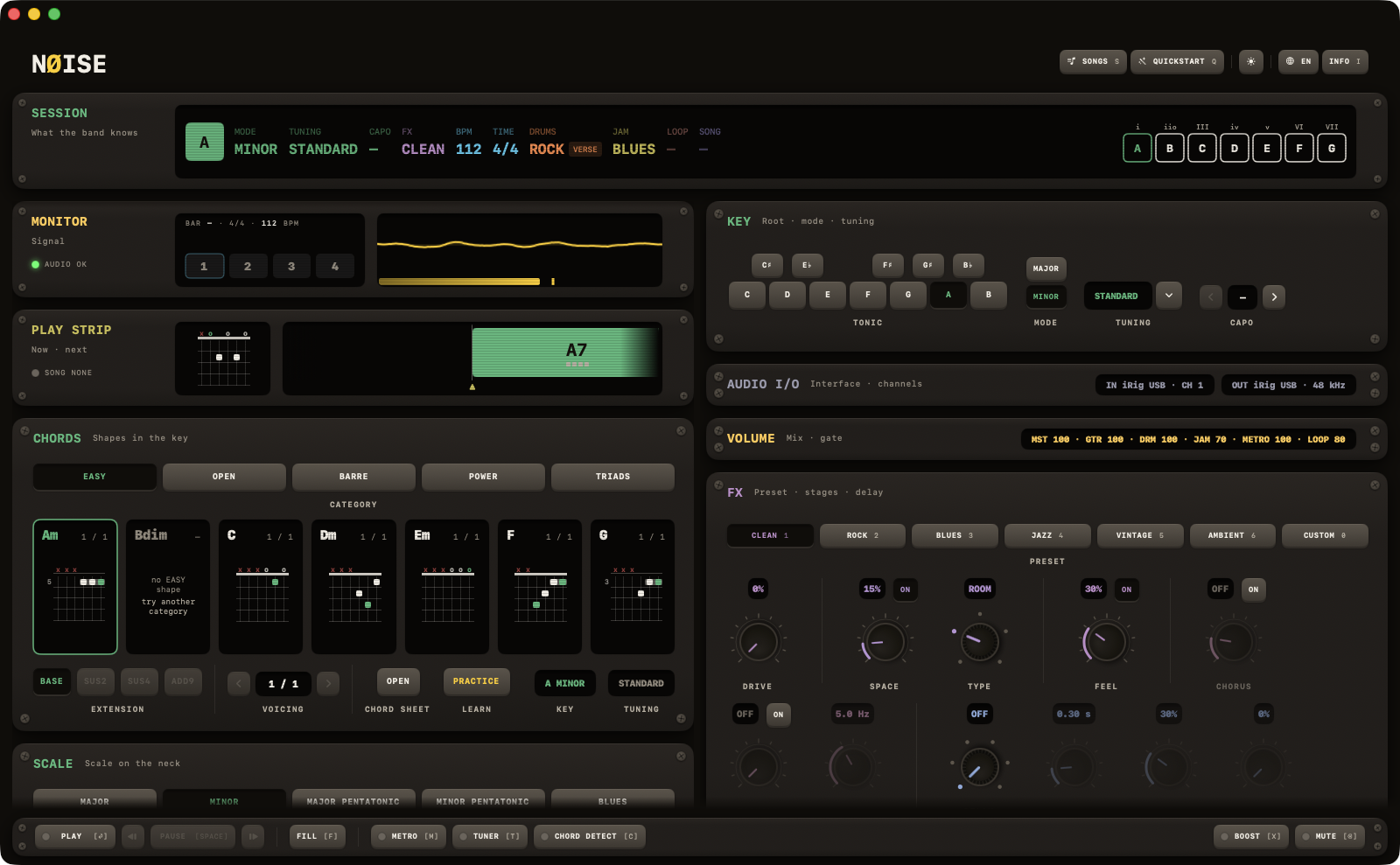
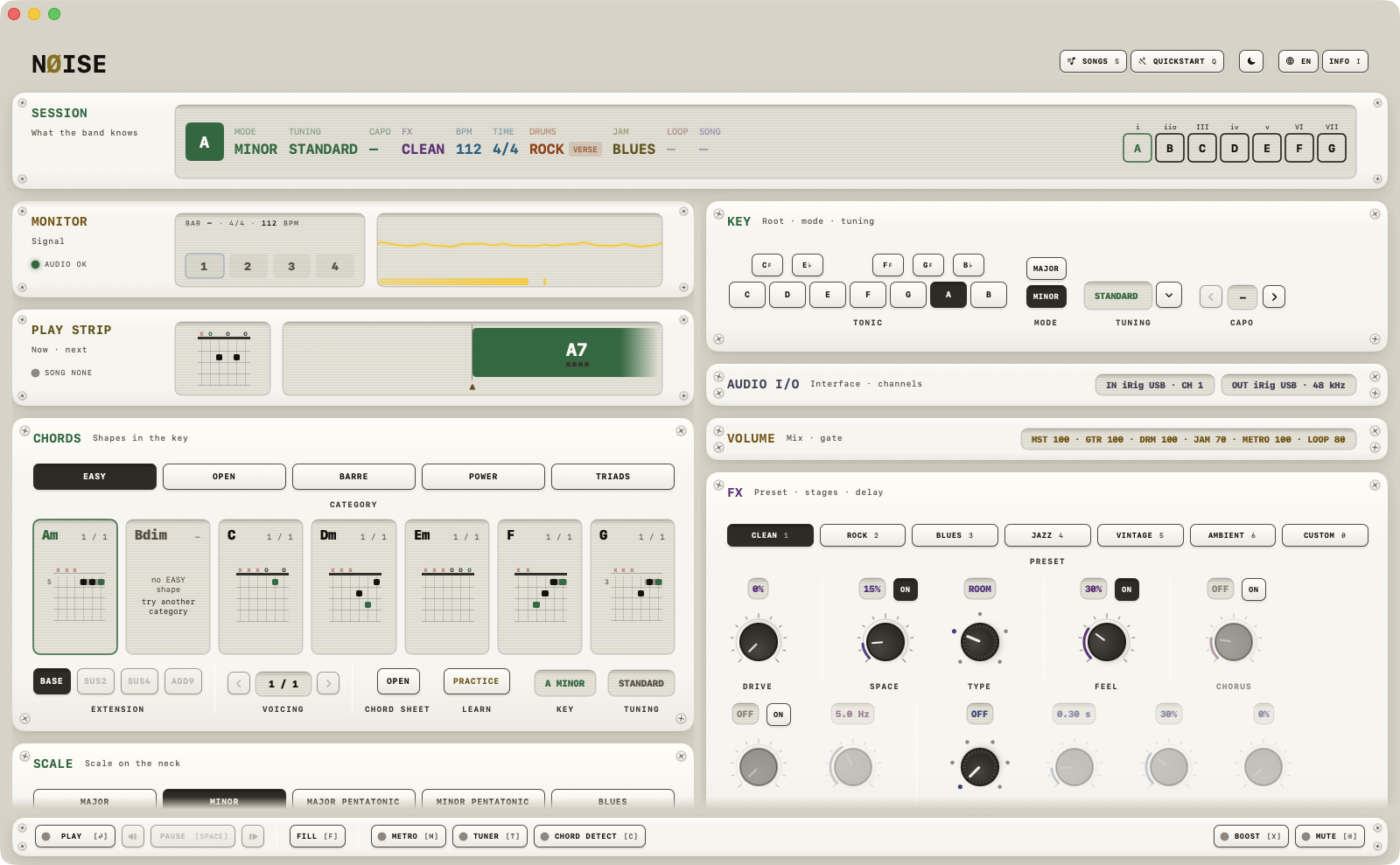
La taille de la fenêtre
- Taille minimale de la fenêtre : 1500 × 600 ; au grand cran de zoom, le minimum grandit avec.
- La fenêtre s'ouvre en 1600 × 950, jamais sous le minimum.
- La barre de titre est cachée : la ligne d'en-tête (logo, MORCEAUX, QUICKSTART, thème, langue, INFO) sert aussi de cadre de fenêtre.
Le partage
Sous l'en-tête et la ligne SESSION, la fenêtre se partage en deux colonnes de même largeur :
- À gauche, ce que tu regardes : MONITOR, PLAY STRIP, ACCORDEUR (quand il est allumé), CHORD DETECTOR (quand il est allumé), ACCORDS et GAMME.
- À droite, ce que tu règles : TONALITÉ, AUDIO I/O, VOLUME, FX, GRID, DRUMS, JAM – et depuis 0.72 le LOOPER.
Chaque colonne défile d'un bloc ; la ligne SESSION en haut et le transport en bas ne bougent pas. SESSION lit ce que le groupe sait – tonalité et mode, accordage, capo, préréglage FX, tempo et mesure, batterie, JAM, la gamme –, chaque valeur dans la couleur du module à qui elle appartient. Tu peux glisser un module par son titre vers une autre place de sa colonne – la tête de la platine se soulève du rack et suit le pointeur – et NØISE retient l'ordre.
Quelques écrans s'ouvrent en grand : un clic sur les écrans de l'ACCORDEUR ou du CHORD DETECTOR (et du LOOPER) les pose sur une large feuille un cran sous SESSION, comme s'ouvre SCALE – les mêmes écrans deux fois plus grands, pas un second design. ESC ou un clic à côté de la feuille la ferme.
Voir Panneau de droite et Panneau de gauche pour ce que fait chaque module.
Replier les modules
Chaque module du panneau de droite, plus ACCORDS et GAMME à gauche, a un en-tête cliquable avec un chevron : un clic replie le module sur une ligne qui résume ses lectures. Une platine repliée se rouvre depuis n'importe où sur sa face (depuis 0.74 – la ligne de titre seule ratait trop souvent à vive allure) ; ouverte, seule la ligne de titre la referme, et un clic entre les contrôles ne fait rien. L'état est retenu d'un lancement à l'autre. MONITOR, PLAY STRIP, ACCORDEUR et CHORD DETECTOR ne se replient pas : soit ils sont affichés en entier, soit ils sont cachés. ACCORDEUR et CHORD DETECT s'allument et s'éteignent depuis le transport, en bas, avec T et C.
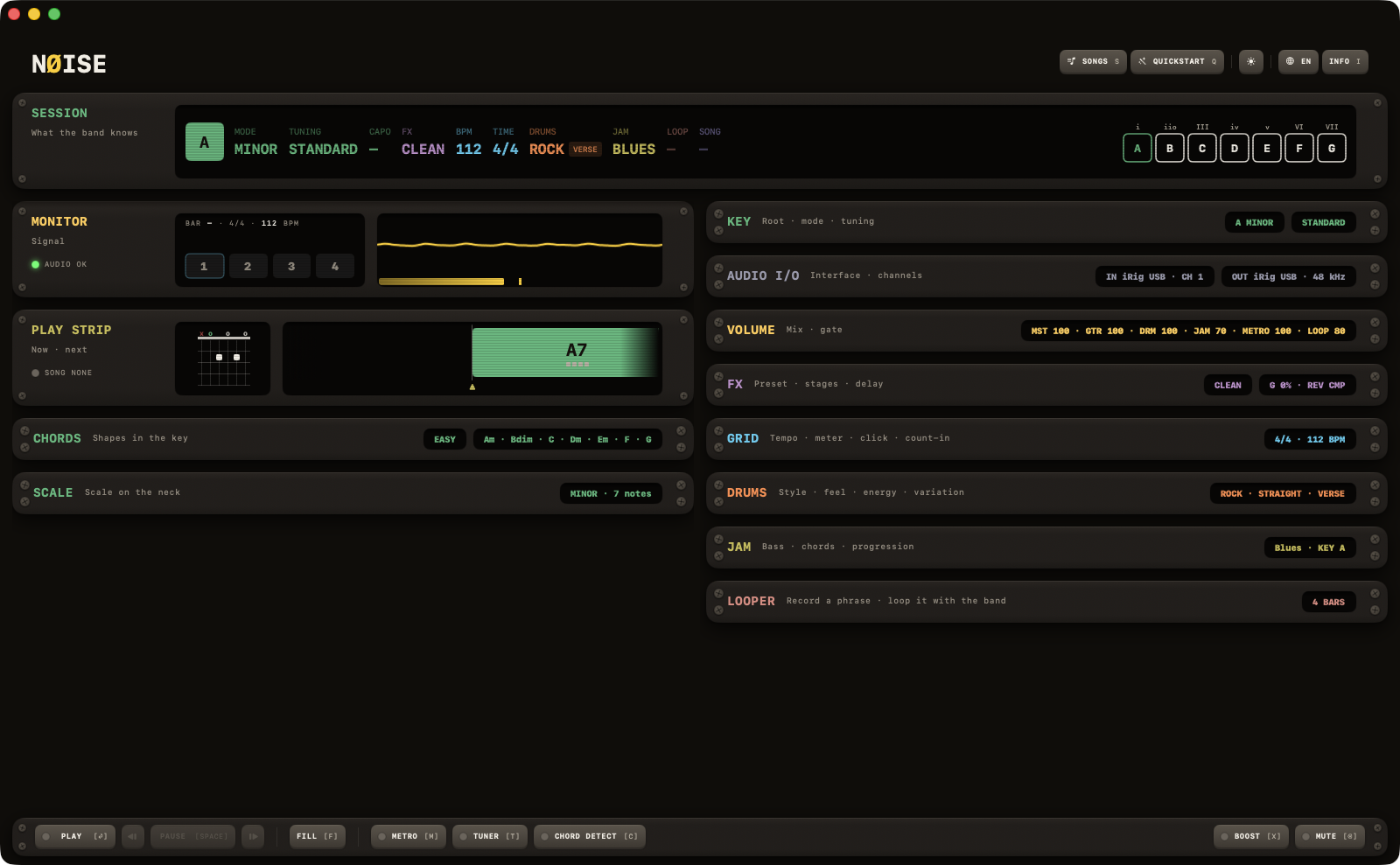
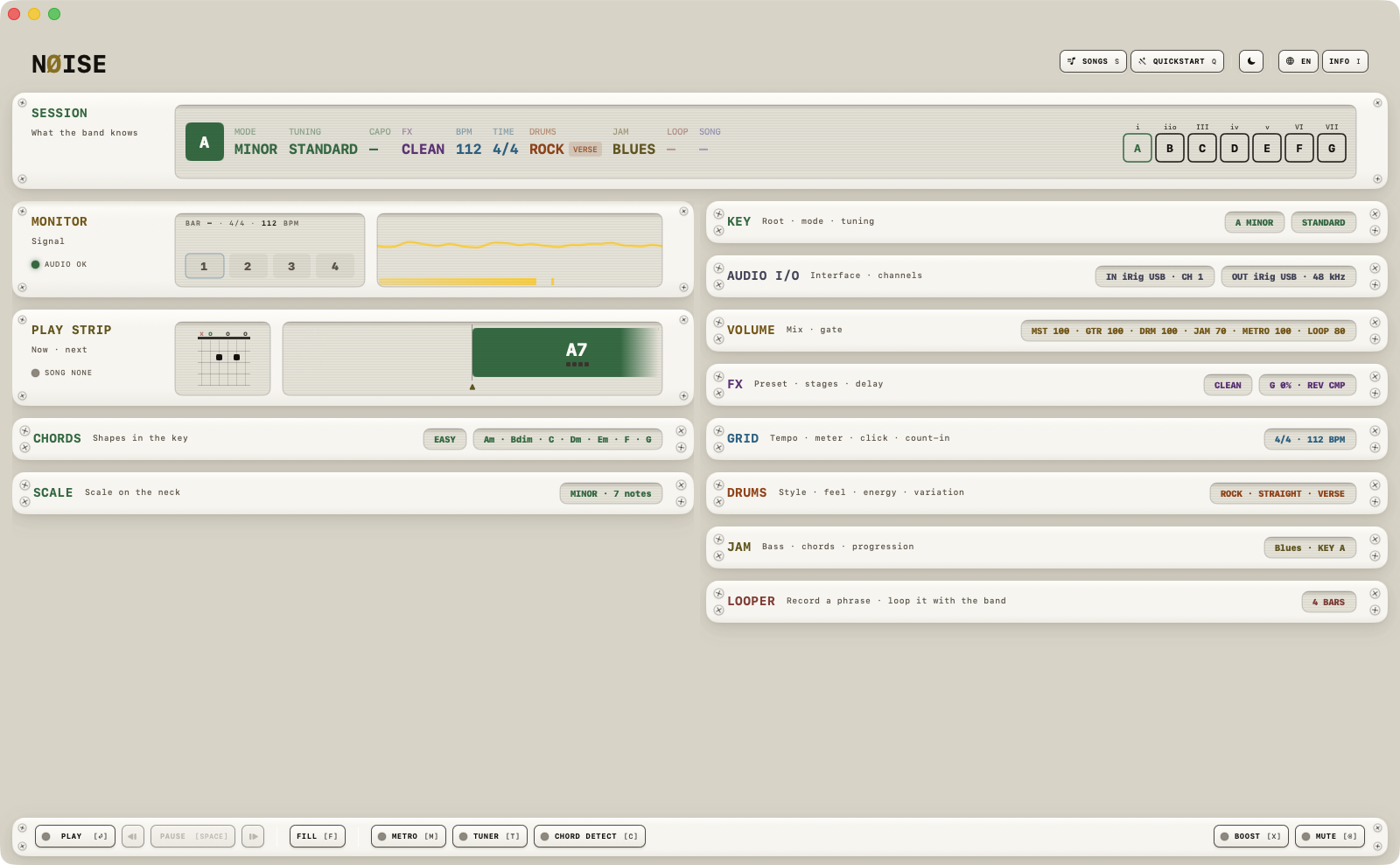
Au premier lancement, chaque module démarre replié : un rack de lignes de titre avec leurs lectures. Ensuite NØISE retient chaque module séparément.
| Module | Par défaut |
|---|---|
| AUDIO I/O | replié |
| VOLUME | replié |
| FX | replié |
| GRID | replié |
| DRUMS | replié |
| JAM | replié |
| LOOPER | replié |
| TONALITÉ | replié |
| ACCORDS | replié |
| GAMME | replié |
Zoom et thème
Il y a exactement deux crans de zoom : 100 % et 115 %, pas de troisième. Tu changes au clavier (⌘+ et ⌘- ; ⌘0 remet à 100 %), et tout grandit avec, le minimum de la fenêtre compris. La ligne d'en-tête a un bouton de thème (icône soleil/lune) qui passe du thème sombre au thème clair montrés plus haut. Les deux ont aussi un raccourci clavier :
| Key | Action |
|---|---|
| ⌘+ | Zoom in |
| ⌘- | Zoom out |
| ⌘0 | Reset zoom |
| ⌘T | Toggle theme |
| ⌘WHEEL | Turn the knob, fader or switch under the pointer (a plain wheel scrolls) |
Boutons, faders et molette
Chaque bouton, fader et sélecteur se glisse vers le haut ou le bas ; un double-clic remet un bouton à zéro. La molette ne tourne le bouton sous le pointeur que tant que ⌘ est enfoncé – sans ⌘, la molette fait défiler le rack, si bien que défiler dans une colonne pleine de boutons n'en tourne jamais un au passage. La lancée du trackpad après que les doigts se lèvent ne tourne jamais un bouton non plus. La même règle vaut pour le stepper BPM de GRID. Sur l'iPad, pas de règle de molette : un bouton, un fader ou un sélecteur se glisse, au doigt ou au trackpad.