Outils
Diagnostic
Le Debug Panel : 5 clics sur le logo, les contrôles de redémarrage et de remise à zéro, et comment la copie du journal marche vraiment.
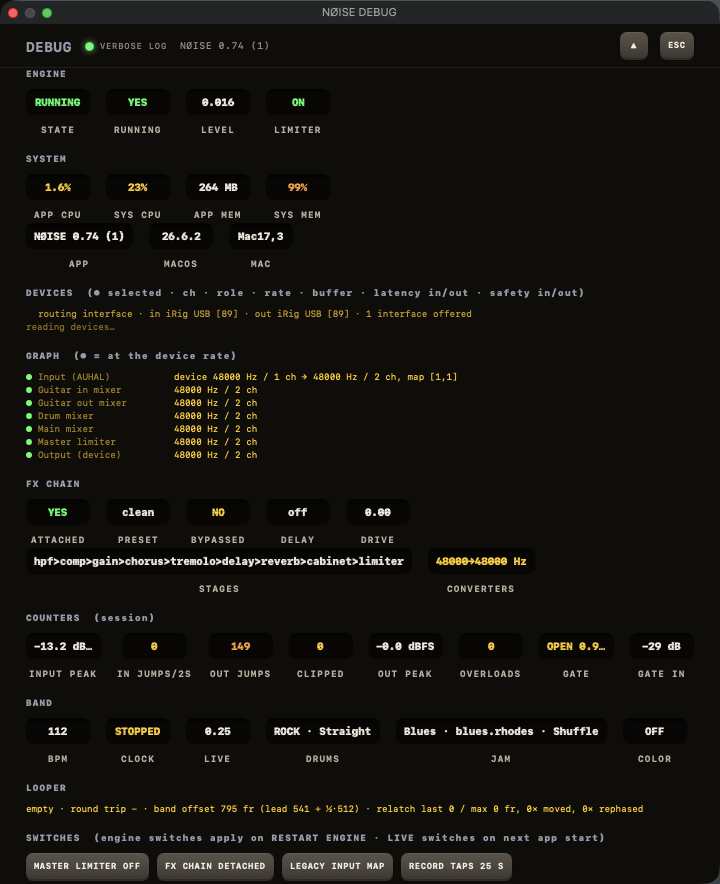
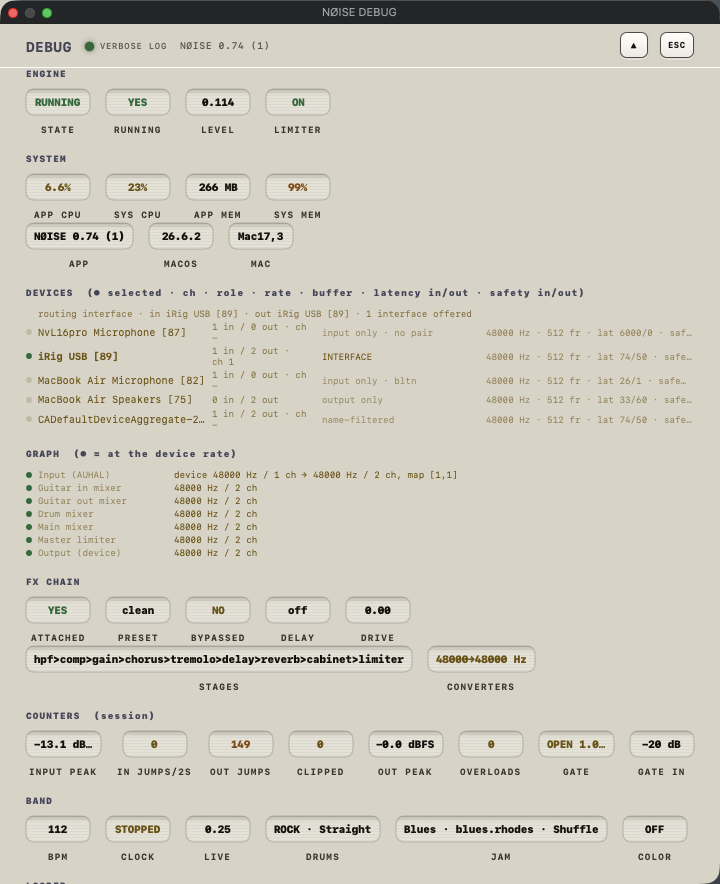
NØISE n'a pas de fonction « Diagnostic » à part pour le joueur : ce qu'on entend par là, c'est le Debug Panel, un panneau pensé pour le développement, accessible à tout moment.
L'ouvrir
Clique 5 fois en 2 secondes sur le texte du logo NØISE, partout où il apparaît (fenêtre principale ou écran de démarrage ; chacun montre sa propre version du panneau, voir Premier lancement pour celle du démarrage). Pas de raccourci clavier.
Le Debug Panel de la fenêtre principale
Un panneau flottant titré « NØISE DEBUG », qui reste au-dessus de la fenêtre principale. Ses boutons :
- Restart Engine : force le redémarrage du moteur audio avec tes réglages en cours.
- Refresh Devices : réexamine les appareils audio.
- Audio MIDI Setup : ouvre directement Configuration audio et MIDI.
- Recordings folder : ouvre le dossier des enregistrements des taps (un vrai dossier, sans rapport avec le journal).
- Reset audio settings : une confirmation en deux clics : le premier l'arme (le libellé passe à « Confirm reset + relaunch » pendant 4 secondes), un second clic dans ce délai efface chaque réglage audio et relance l'app.
Le journal
Attention
Il n'y a pas de fichier de journal de débogage dans cette version : tout passe par l'OSLog d'Apple. Un bouton du genre « ouvrir le journal » copie en fait le texte récent du journal dans le presse-papiers.
- TAIL : active ou coupe le défilement automatique du journal affiché.
- COPY REPORT : copie un rapport de diagnostic complet (appareils, fréquences d'échantillonnage, réglages, journal récent) dans le presse-papiers.
- SAVE REPORT : écrit ce même rapport dans un fichier texte que tu choisis, nommé
noise-report-<timestamp>.txt.