Der eine Bildschirm
Layout
Das eine Fenster, in dem NØISE läuft. Die Teilung, die Größe, und wie Module einklappen.
NØISE ist mit Absicht ein Fenster, ohne weitere Fenster, die du verwalten musst (bis auf ein paar Übersichten und schwebende Panels, die anderswo beschrieben sind). Diese Seite erklärt die Mechanik des Layouts.
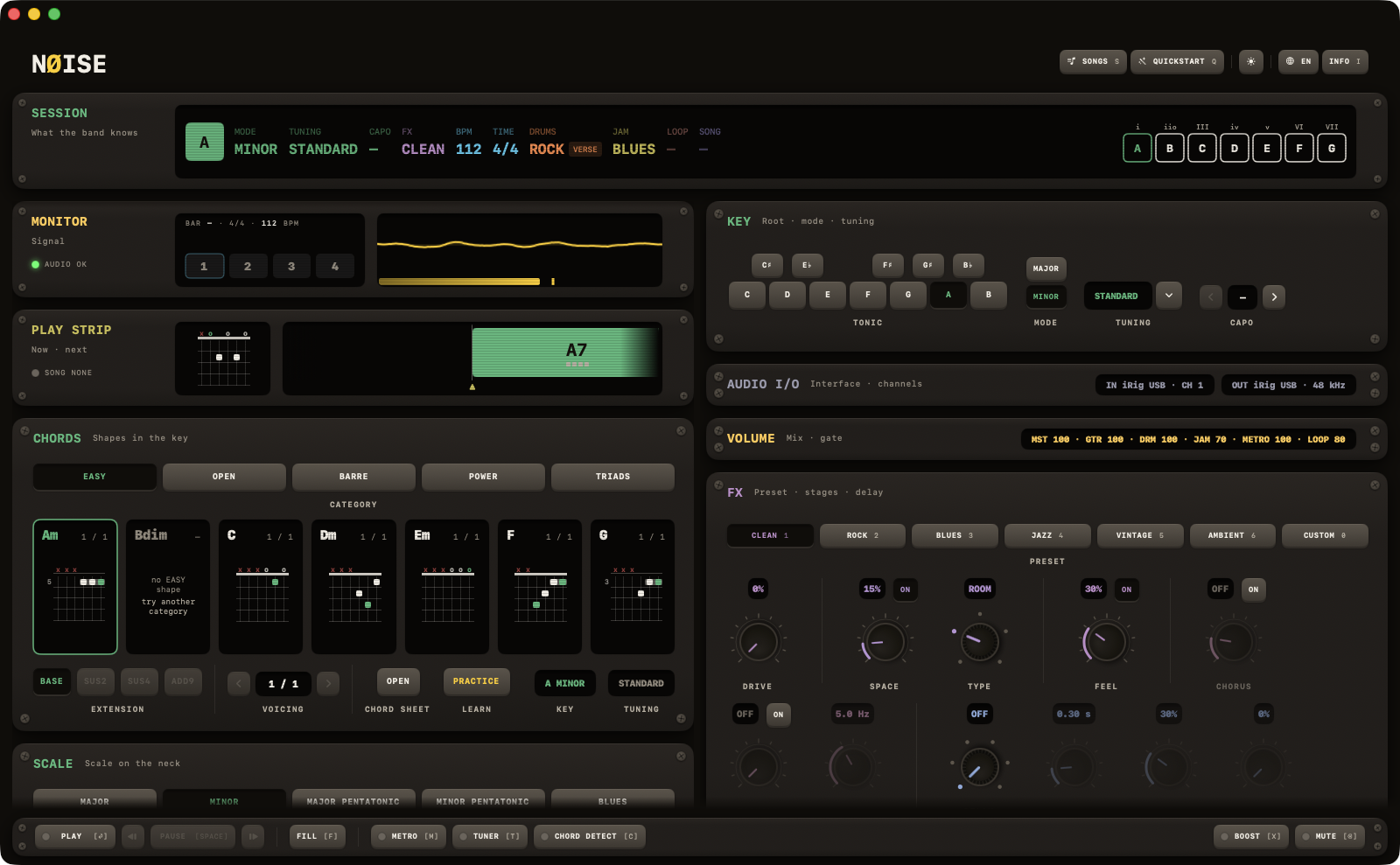
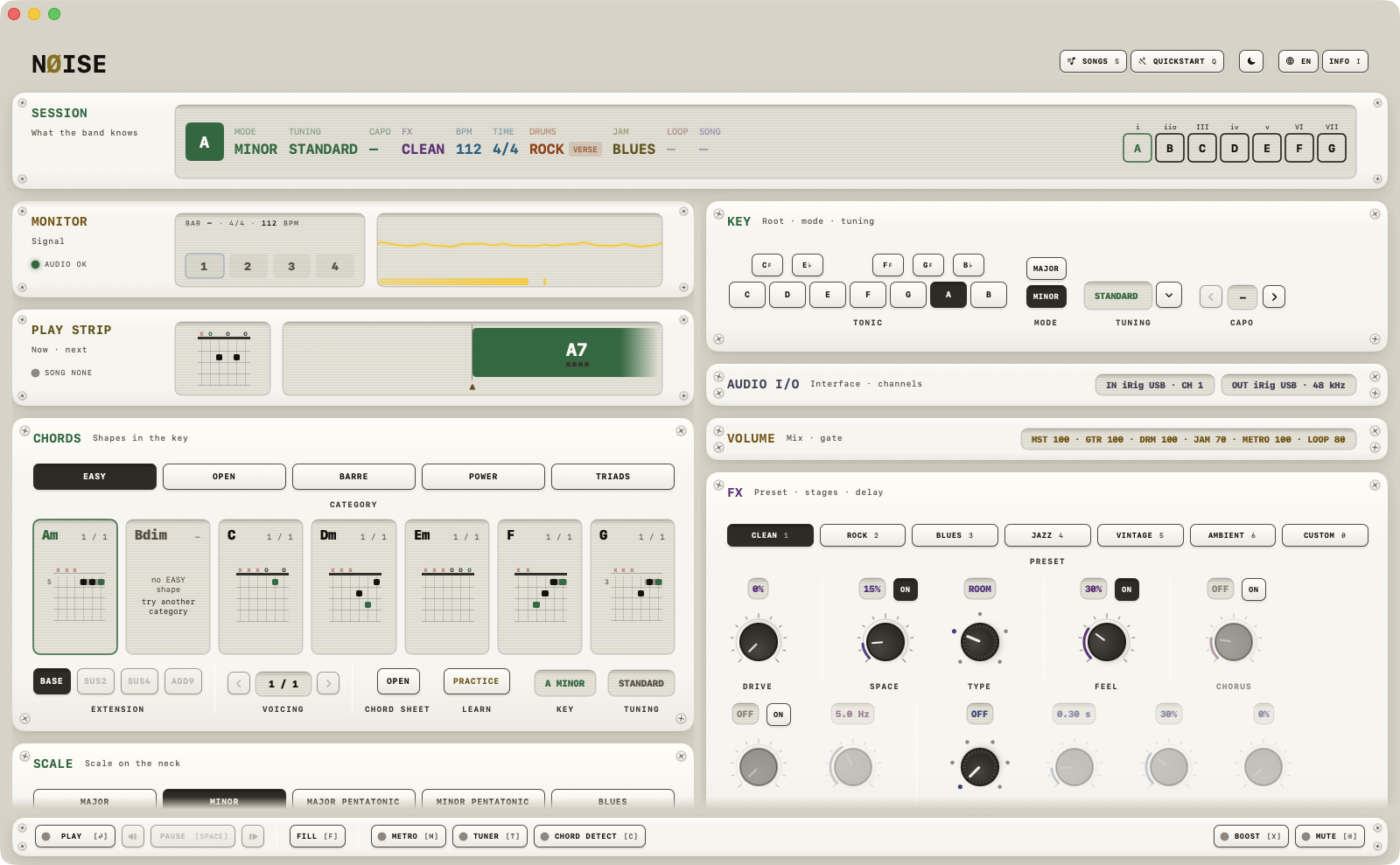
Fenstergröße
- Kleinste Fenstergröße: 1500 × 600; auf der größeren Zoomstufe wächst das Minimum mit.
- Das Fenster öffnet mit 1600 × 950, nie unter dem Minimum.
- Die Titelleiste ist ausgeblendet: die Kopfzeile (Logo, SONGS, QUICKSTART, Darstellung, Sprache, INFO) ist zugleich der Fensterrahmen.
Die Teilung
Unter der Kopfzeile und der SESSION-Zeile teilt sich das Fenster in zwei gleich breite Spalten:
- Links, worauf du schaust: MONITOR, PLAY STRIP, das Stimmgerät (wenn eingeschaltet), CHORD DETECTOR (wenn eingeschaltet), CHORDS und SCALE.
- Rechts, was du bedienst: KEY, AUDIO I/O, VOLUME, FX, GRID, DRUMS, JAM – und seit 0.72 der LOOPER.
Jede Spalte scrollt als Ganzes; die SESSION-Zeile oben und der Transport unten bleiben stehen. SESSION liest, was die Band weiß – Tonart und Modus, Stimmung, Kapo, FX-Preset, Tempo und Taktart, Drums, JAM, die Skala –, jeden Wert in der Farbe des Moduls, dem er gehört. Du kannst ein Modul an seinem Titel innerhalb seiner Spalte an einen anderen Platz ziehen – der Kopf der Platte hebt sich aus dem Rack und reist mit dem Zeiger –, und NØISE merkt sich die Reihenfolge.
Ein paar Screens öffnen sich groß: ein Klick auf die Screens des STIMMGERÄTS oder des CHORD DETECTORS (und des LOOPERS) hebt sie auf ein breites Blatt eine Lücke unter SESSION, so wie SCALE aufgeht – dieselben Screens in doppelter Größe, kein zweites Design. ESC oder ein Klick neben das Blatt schließt es.
Was jedes Modul tut, steht unter Rechtes Panel und Linkes Panel.
Module einklappen
Jedes Modul im rechten Panel, dazu CHORDS und SCALE links, hat eine klickbare Kopfzeile mit einem Pfeil: klick darauf, und das Modul klappt auf eine Zeile mit seinen Anzeigen zusammen. Eine eingeklappte Platte geht von überall auf ihrer Front wieder auf (seit 0.74 – die Titelzeile allein ging bei Tempo zu oft daneben); offen schließt sie nur die Titelzeile, und ein Klick zwischen den Bedienelementen tut nichts. Der Zustand bleibt über Starts hinweg erhalten. MONITOR, PLAY STRIP, das Stimmgerät und CHORD DETECTOR lassen sich nicht einklappen: sie sind entweder ganz da oder ganz weg. Stimmgerät und Akkorderkennung schaltest du unten im Transport ein und aus, mit T und C.
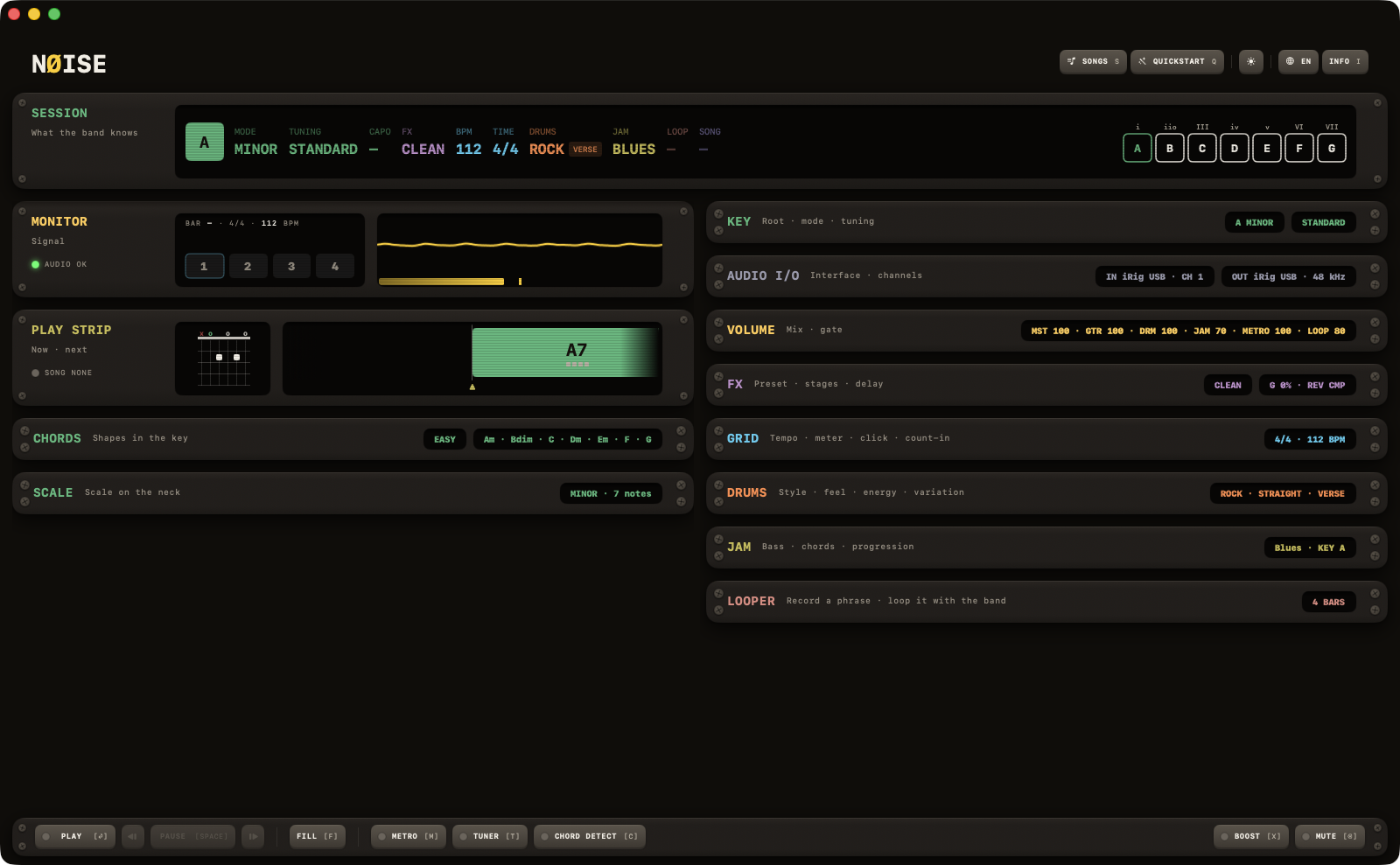
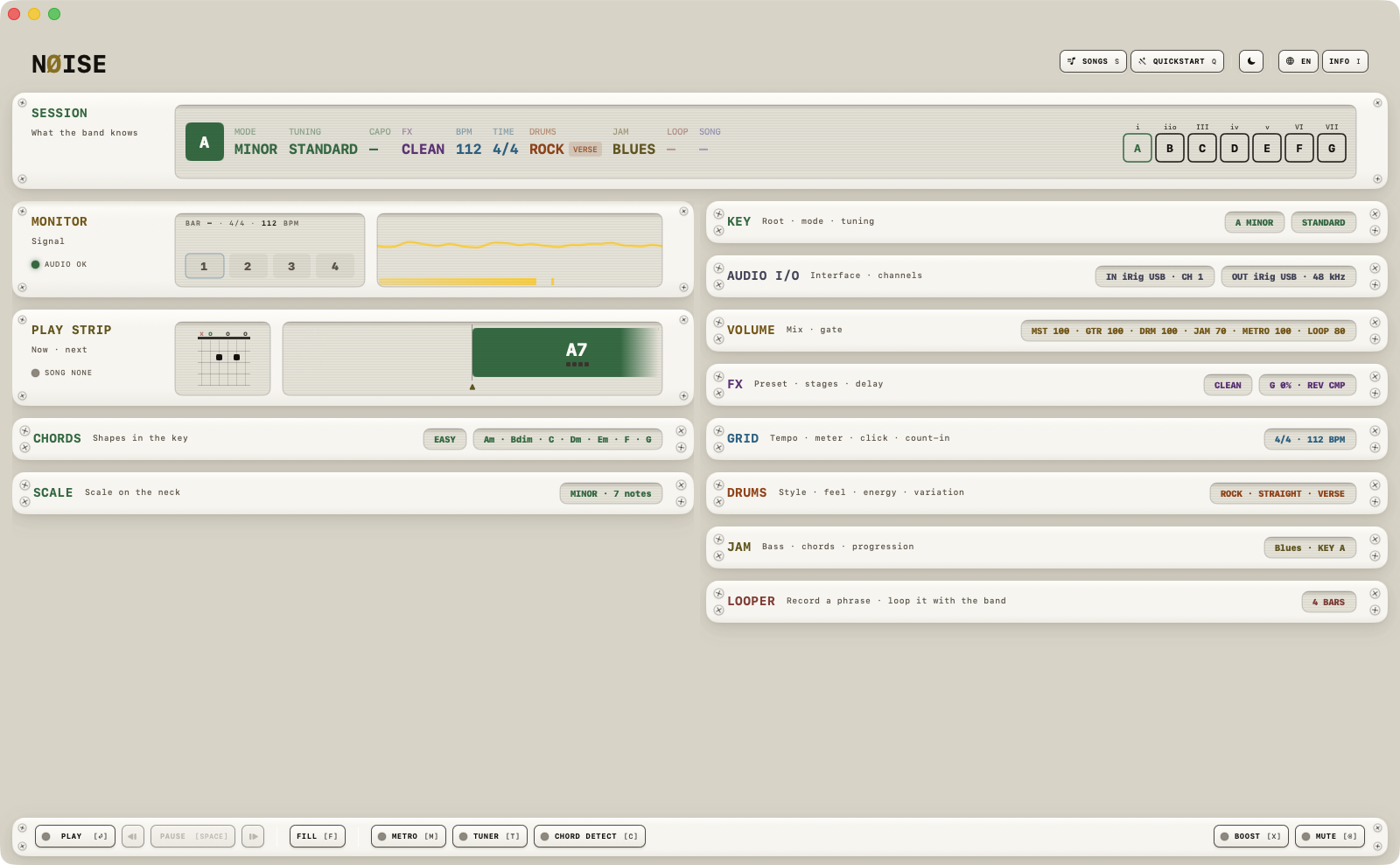
Beim ersten Start beginnt jedes Modul eingeklappt: ein Rack aus Titelzeilen mit ihren Anzeigen. Von da an merkt sich NØISE jedes Modul einzeln.
| Modul | Standard |
|---|---|
| AUDIO I/O | eingeklappt |
| VOLUME | eingeklappt |
| FX | eingeklappt |
| GRID | eingeklappt |
| DRUMS | eingeklappt |
| JAM | eingeklappt |
| LOOPER | eingeklappt |
| KEY | eingeklappt |
| CHORDS | eingeklappt |
| SCALE | eingeklappt |
Zoom und Darstellung
Es gibt genau zwei Zoomstufen: 100 % und 115 %, eine dritte gibt es nicht. Du wechselst über die Tastatur (⌘+ und ⌘-; ⌘0 setzt zurück), und alles wächst mit, das Fenster-Minimum eingeschlossen. Die Kopfzeile hat einen Schalter (Sonne/Mond), der zwischen Dunkel und Hell wechselt, wie oben zu sehen. Beides gibt es auch als Tastenkürzel:
| Key | Action |
|---|---|
| ⌘+ | Zoom in |
| ⌘- | Zoom out |
| ⌘0 | Reset zoom |
| ⌘T | Toggle theme |
| ⌘WHEEL | Turn the knob, fader or switch under the pointer (a plain wheel scrolls) |
Regler, Fader und das Rad
Jeden Regler, Fader und Schalter ziehst du nach oben oder unten; ein Doppelklick setzt einen Regler zurück. Das Scrollrad dreht den Regler unter dem Zeiger nur, solange ⌘ gedrückt ist – ohne ⌘ scrollt das Rad durch das Rack, sodass Scrollen durch eine Spalte voller Regler unterwegs keinen verstellt. Das Nachrollen des Trackpads, wenn die Finger abheben, dreht ebenfalls nie einen Regler. Dieselbe Regel gilt für den BPM-Stepper in GRID. Auf dem iPad gibt es keine Rad-Regel: einen Regler, Fader oder Schalter ziehst du, mit dem Finger oder dem Trackpad.