Tools
Diagnose
Das Debug-Panel – 5 Klicks auf das Logo, die Tasten für Neustart und Zurücksetzen, und wie das Kopieren des Logs wirklich funktioniert.
NØISE hat keine eigene Funktion „Diagnose“ für Spieler; gemeint ist das Debug-Panel, ein Panel für Entwickler, das du jederzeit erreichst.
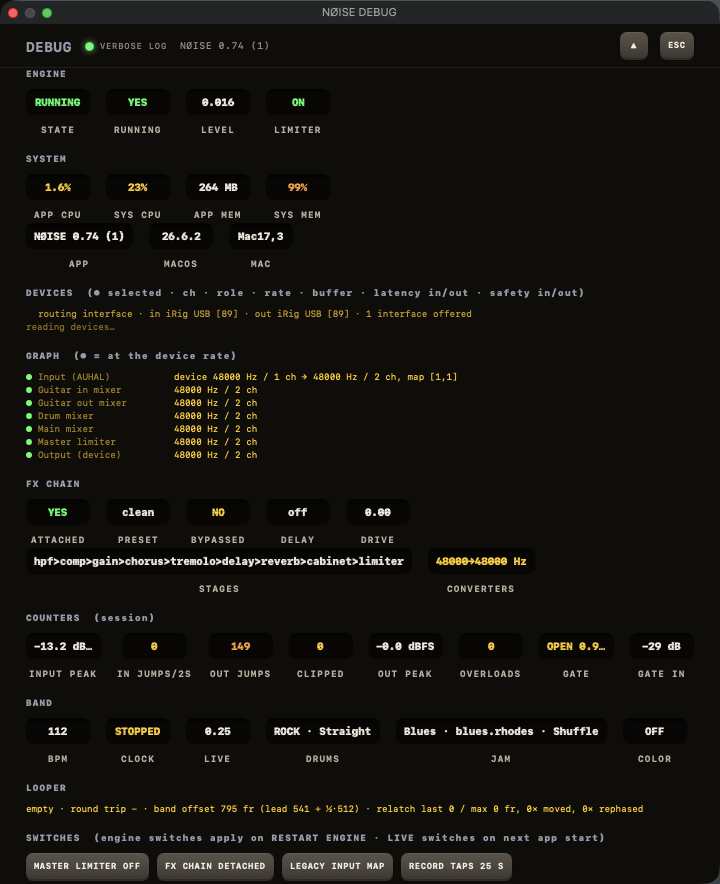
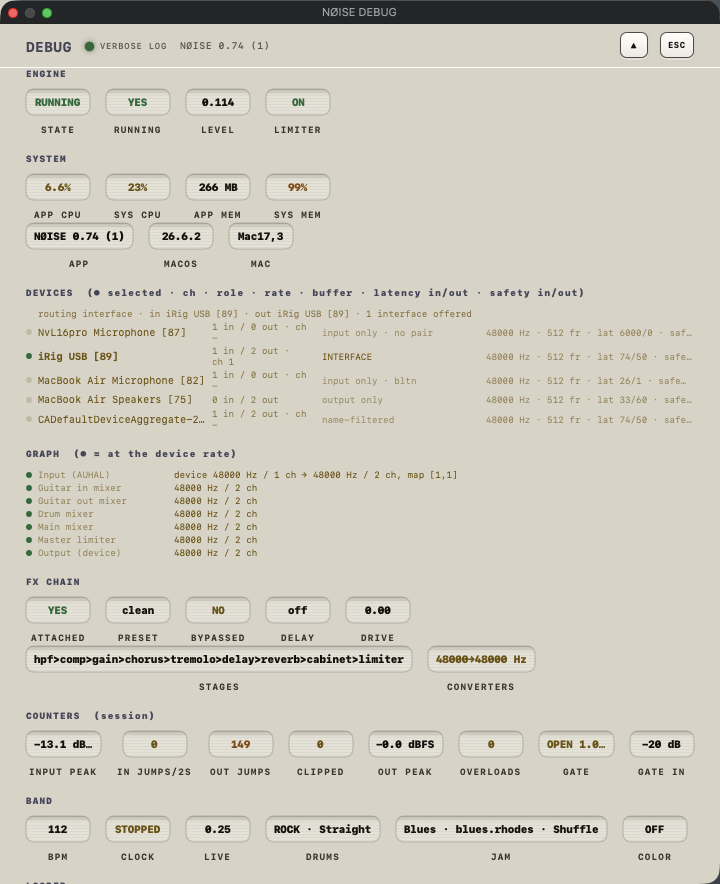
Öffnen
Klick 5-mal innerhalb von 2 Sekunden auf den Schriftzug NØISE, egal wo er steht (im Hauptfenster oder auf dem Startbildschirm; jeder zeigt seine eigene Version des Panels, für die beim Start siehe Erster Start). Ein Tastenkürzel gibt es dafür nicht.
Das Debug-Panel des Hauptfensters
Ein schwebendes Panel mit dem Titel „NØISE DEBUG“, das über dem Hauptfenster bleibt. Die Tasten:
- Restart Engine: startet die Audio-Engine mit deinen aktuellen Einstellungen zwangsweise neu.
- Refresh Devices: sucht die Audiogeräte neu.
- Audio MIDI Setup: öffnet direkt das Audio-MIDI-Setup von macOS.
- Recordings folder: öffnet den Ordner, in dem die Tap-Aufnahmen liegen (ein echter Ordner, getrennt von jedem Log).
- Reset audio settings: zweimal klicken zur Bestätigung. Der erste Klick macht die Taste scharf (die Beschriftung wechselt für 4 Sekunden auf „Confirm reset + relaunch“), ein zweiter Klick in dieser Zeit löscht jede Audio-Einstellung und startet die App neu.
Logs
Achtung
In dieser Version gibt es keine Log-Datei: das Log läuft ausschließlich über Apples OSLog. Eine Taste, die aussieht wie „Logdatei öffnen“, kopiert stattdessen den jüngsten Text des Logs in die Zwischenablage.
- TAIL: schaltet das Mitscrollen des sichtbaren Logs an und aus.
- COPY REPORT: kopiert einen vollständigen Diagnosebericht (Geräteinfo, Sampleraten, Einstellungen, jüngstes Log) in die Zwischenablage.
- SAVE REPORT: schreibt denselben Bericht in eine Textdatei deiner Wahl, benannt
noise-report-<timestamp>.txt.