Editor di progressioni
Sezioni
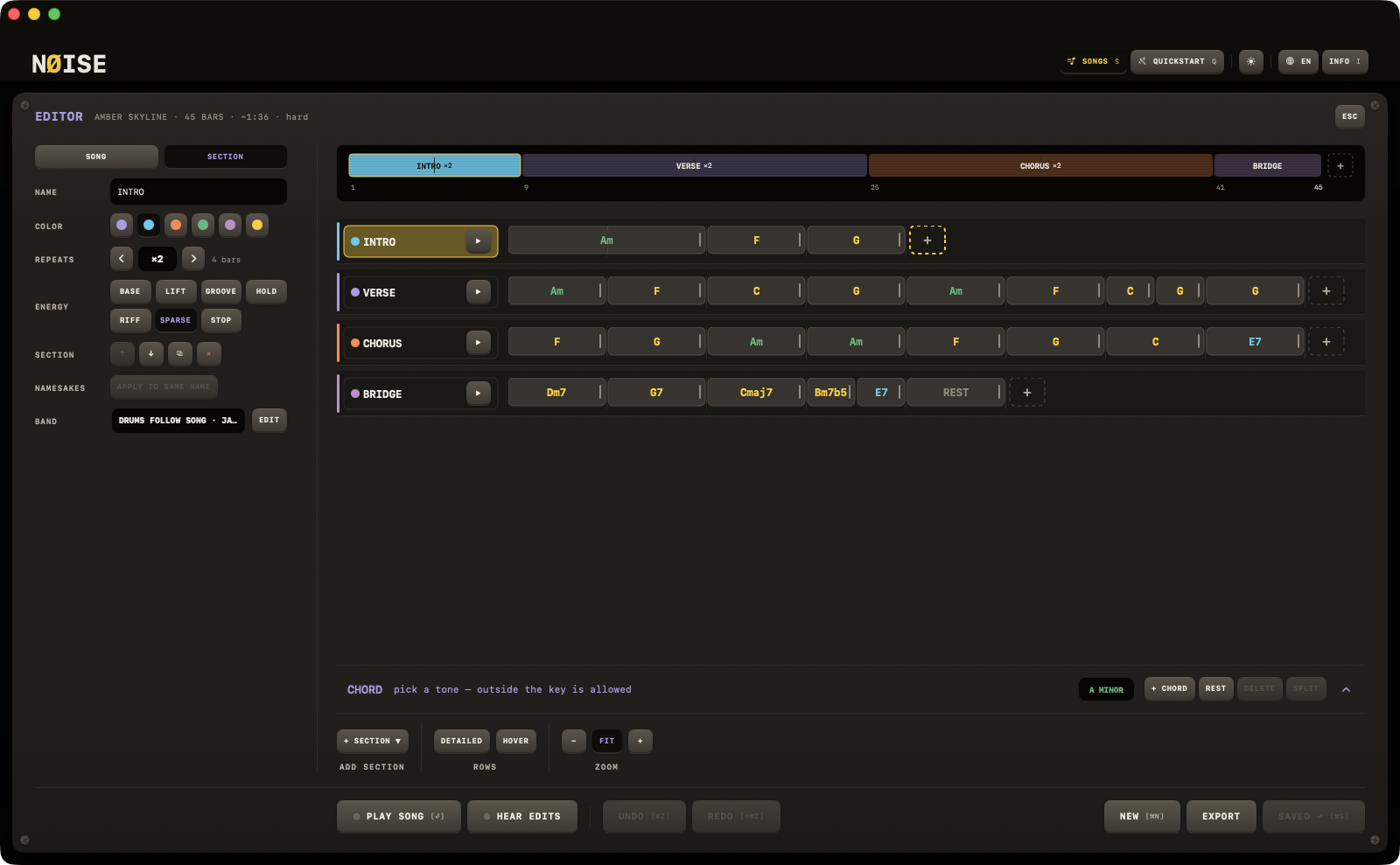
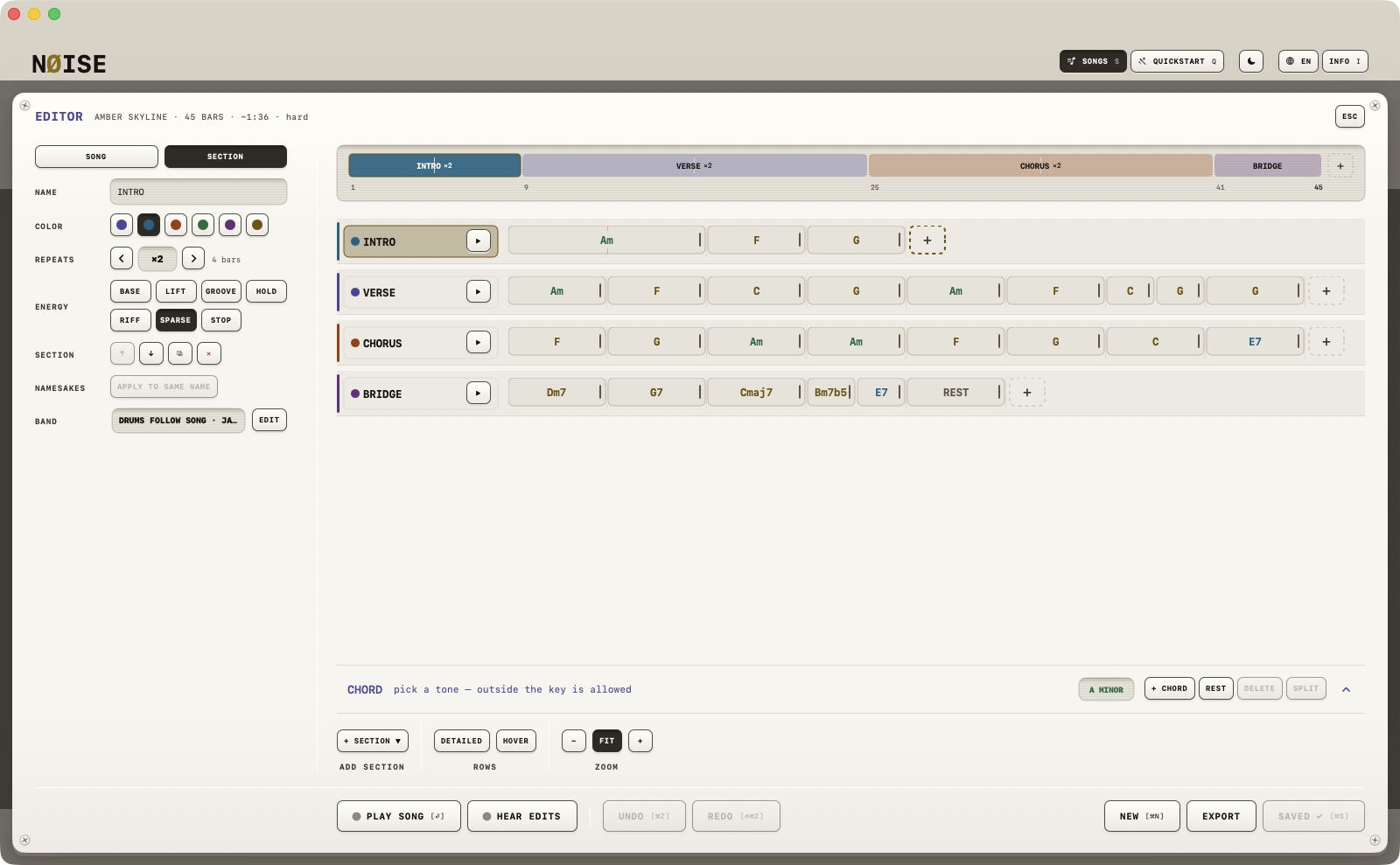
Aggiungere, togliere, riordinare e regolare le sezioni; le volte, il colore, l'energia e le corsie della band.
Un brano è fatto di al massimo 24 sezioni. Questa pagina copre tutto il blocco SEZIONE dell'inspector, tranne accordi e durate e le corsie della band della sezione (DRUMS, JAM), che hanno le loro pagine.
Aggiungere una sezione
+ SEZIONE ▼ sotto le righe apre una lista:
- VUOTA: una sezione vuota, con un nome automatico: A, B, C… (o S9, S10… dopo la H).
- INTRO: energia Sparse, ciano.
- STROFA: la sezione di base.
- RITORNELLO: energia Lift, ×2 volte, un fill in uscita, arancione.
- BRIDGE: magenta.
- SOLO: energia Groove, ×2 volte, ambra.
- OUTRO: energia Hold.
- BREAK: verde, con già dentro una sola battuta di pausa.
A 24 sezioni il pulsante si spegne e una nota accanto lo dice. Il nome del modello viene scritto nella sezione esattamente come lo mostra il pulsante nella tua lingua: uno schema fatto con l'app in olandese ha quindi una sezione che si chiama REFREIN, e chiunque apra quel brano vede quel nome.
Togliere, duplicare, riordinare
La riga SEZIONE dell'inspector ha quattro pulsanti:
- ↑ / ↓ (i tasti nell'intestazione della riga) spostano la sezione di una posizione in su o in giù. Sulla tastiera, ↑ e ↓ selezionano la sezione sopra o sotto: vedi Panoramica.
- ⧉ duplica la sezione subito dopo sé stessa (anche qui il tetto è 24 in tutto).
- ✕ toglie la sezione; è spento quando ne resta una sola (l'ultima non si può eliminare).
Puoi anche trascinare: prendi una riga dalla sua intestazione e lasciala tra altre due; la linea tra le righe si accende dove andrà a finire. Per gestire le sezioni non ci sono scorciatoie da tastiera.
Dalla 0.71 gli stessi verbi stanno in un cassetto sul nome della sezione: clic destro o Control-clic sul Mac, pressione prolungata sull'iPad: DUPLICA · COPIA · INCOLLA · SU · GIÙ · ELIMINA · LOOP (STOP finché gira). ⌘D duplica la sezione attiva, ⌘C / ⌘X / ⌘V la copiano, tagliano e incollano; una sezione copiata finisce anche negli appunti come testo dello schema, quindi si incolla in Note, e uno schema da altrove diventa sezioni all'incolla. Si incolla dopo la sezione attiva.
Finché il brano suona, in riproduzione o in pausa, un clic su una sezione riavvolge la band alla sua prima battuta, come un clic sul righello di una DAW; da fermo, seleziona e parcheggia come prima.
I campi, per sezione
| Campo | Comando | Note |
|---|---|---|
| NOME | campo di testo | Non si annulla con undo: vedi Undo. |
| COLORE | 6 cerchi colorati | Lavanda, ciano, arancione, verde, magenta, ambra. Lavanda è il colore implicito del brano (non scrive nessun tag). |
| VOLTE | −/+, ×N | Da 1 a 16. Accanto, la durata di un giro in battute, calcolata dalle durate degli accordi. |
| ENERGY | 7 pulsanti su due righe | BASE / LIFT / GROOVE / HOLD / RIFF / SPARSE / STOP: vedi Energia e impostazioni per sezione. |
| SEZIONE | ↑ ↓ ⧉ ✕ | Sposta, duplica, elimina (vedi sopra). |
| OMONIME | APPLICA ALLE OMONIME | Copia le impostazioni di questa sezione in ogni altra sezione con lo stesso nome. Spento se non ce n'è nessuna. |
| BAND | riassunto + APRI | Cosa dice questa sezione alla band: la corsia DRUMS (on/off, FEEL, FILL IN, FILL OUT, PRESET, ENERGY, SWING, HUMANIZE, LIVE) e la corsia JAM (INTENSITÀ, COLORE, RITMICA). Lo stile e il kit sono quelli del brano. Vedi Energia e impostazioni per sezione. |
Anche una sezione vuota si salva
Una sezione senza accordi non viene buttata: si salva come una sola battuta di pausa (la batteria continua, il JAM tace).
Provare una sezione
▶ nell'intestazione di una riga mette in loop solo quella sezione con la band, con le sue impostazioni, senza toccare il brano salvato; lo stesso pulsante diventa ■ e ferma il loop, e torna quello che suonava prima. Con AL VOLO acceso il loop segue le tue modifiche.