Pannello destro
Brano
I brani nell'app: il pannello BRANI, importare ed esportare, e cosa fa un brano caricato a DRUMS e JAM.
Nel pannello non c'è più un modulo BRANO. I tuoi brani stanno nel pannello BRANI (il pulsante nella riga in alto, o S), e un brano caricato compare nei moduli DRUMS e JAM, che gli lasciano i loro comandi.
Comandi
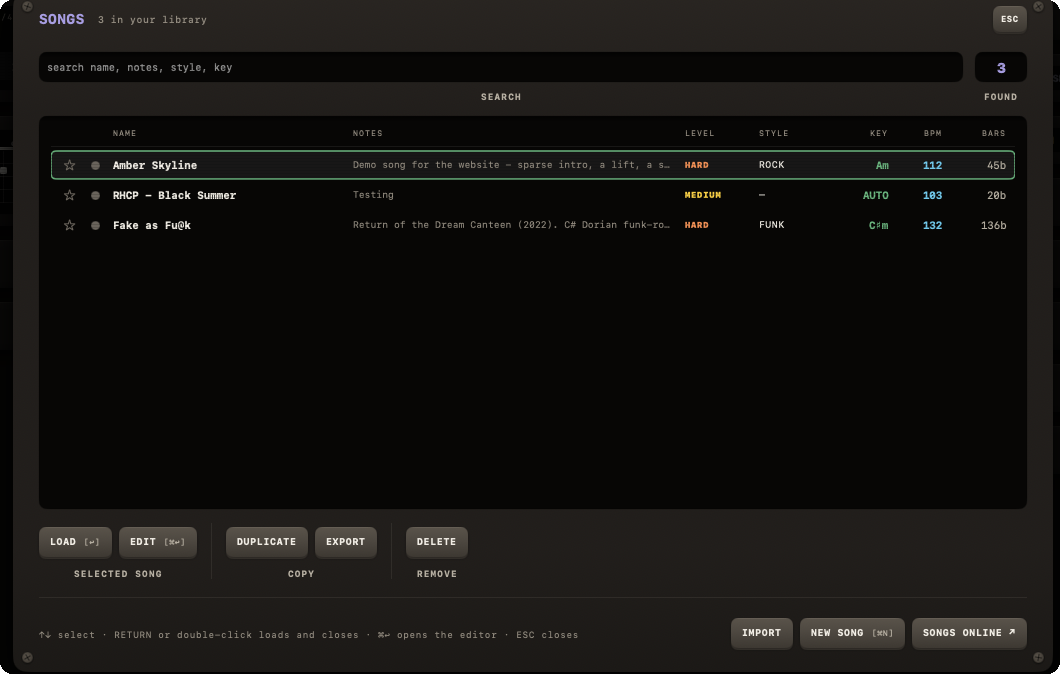
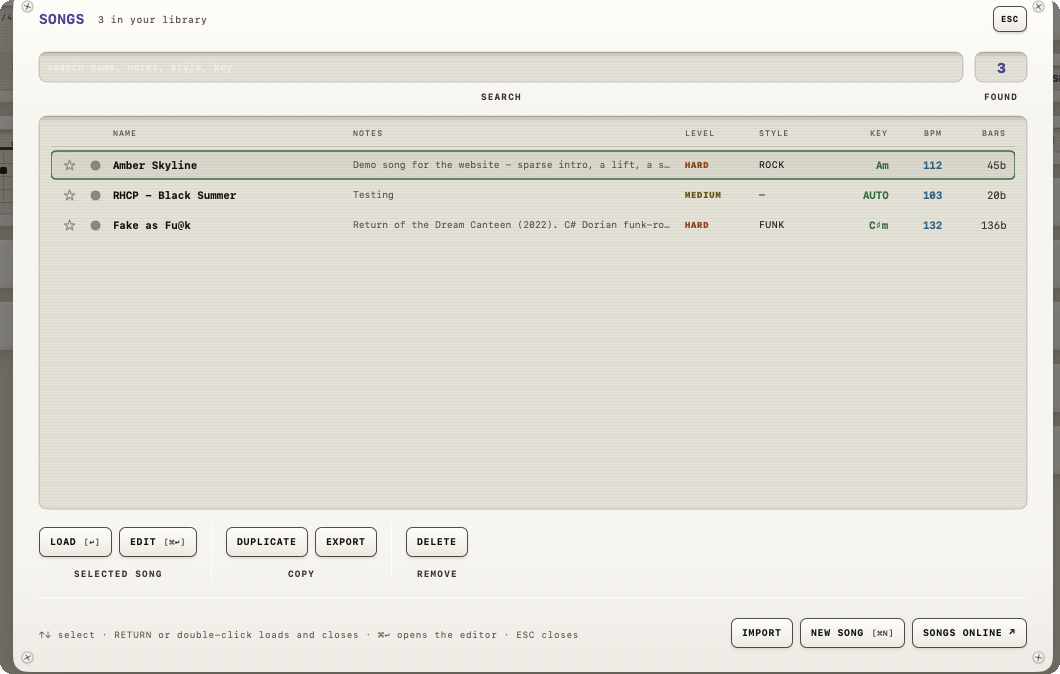
Il titolo del pannello dice quanti brani hai in libreria. Sotto:
- CERCA: scrivi per restringere la lista per nome, note, stile o tonalità; TROVATI conta i risultati. Il campo tiene il focus finché il pannello è aperto, così
↑/↓scelgono una riga e RETURN la carica. - La lista: vedi sotto.
- La riga dei comandi: agisce sul brano scelto; vedi sotto.
- IMPORTA: apre un pannello di scelta file per
.noisesong, JSON o schemi in testo semplice (anche più di uno alla volta) e li aggiunge subito. Non c'è una via dagli appunti. - CREA BRANO: apre l'editor di progressioni; lì dentro NUOVO parte da zero.
Attenzione
IMPORTA aggiunge i brani subito, senza una finestra di conferma: solo un piccolo avviso dopo (“Song added”, oppure “No song found”, in inglese). È diverso da quando apri un file .noisesong o un link noise:// da fuori dell'app (Finder, un browser, Messaggi): lì l'app chiede prima, ANNULLA o AGGIUNGI, e poi apre questo pannello sui brani appena arrivati. Il quadro completo è in Importa.
La libreria
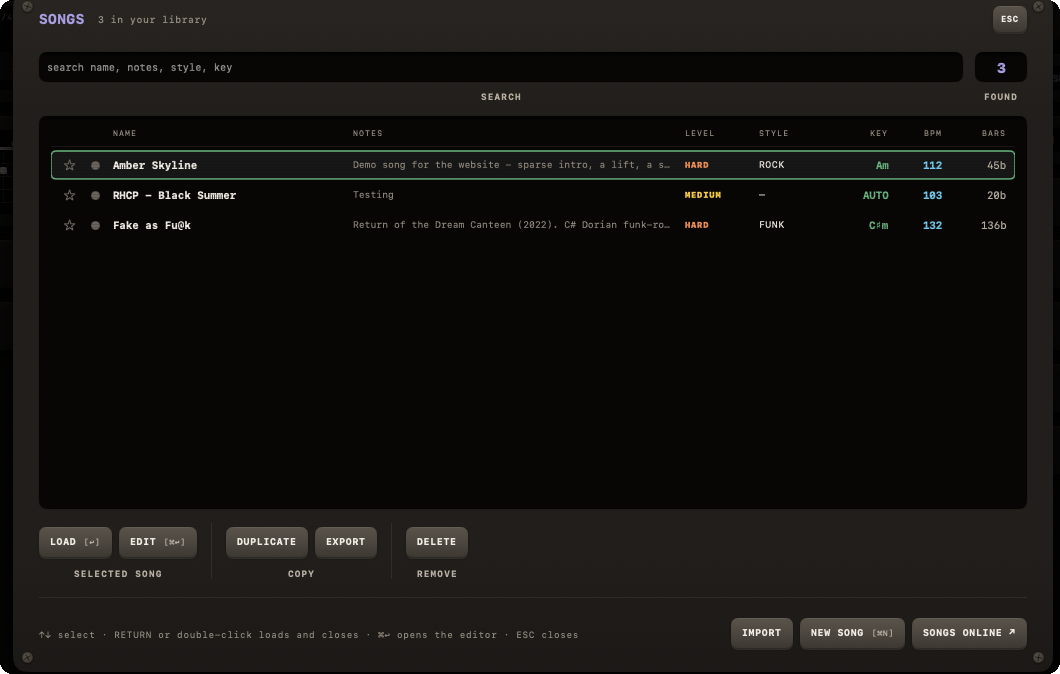
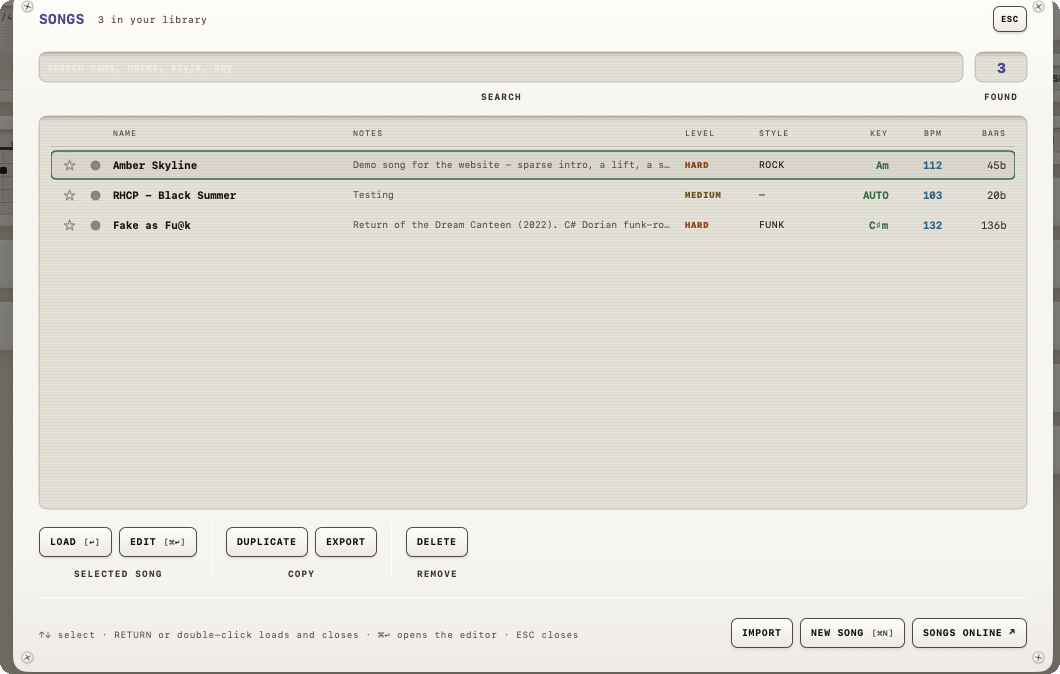
Una lista sola: prima i brani con la stella, poi i più recenti. Ogni riga mostra una stella (clicca per tenere il brano in cima), un LED sul brano caricato, poi NOME, NOTE, LIVELLO (EASY/MEDIUM/HARD, letto dallo schema), STILE, TONALITÀ (o AUTO), BPM e BATTUTE.
Un clic sceglie una riga; RETURN, CARICA o un doppio clic la caricano e chiudono il pannello. Caricare ferma quello che la band stava suonando, e tonalità, tempo e accordatura del brano si applicano alla sessione.
La riga dei comandi
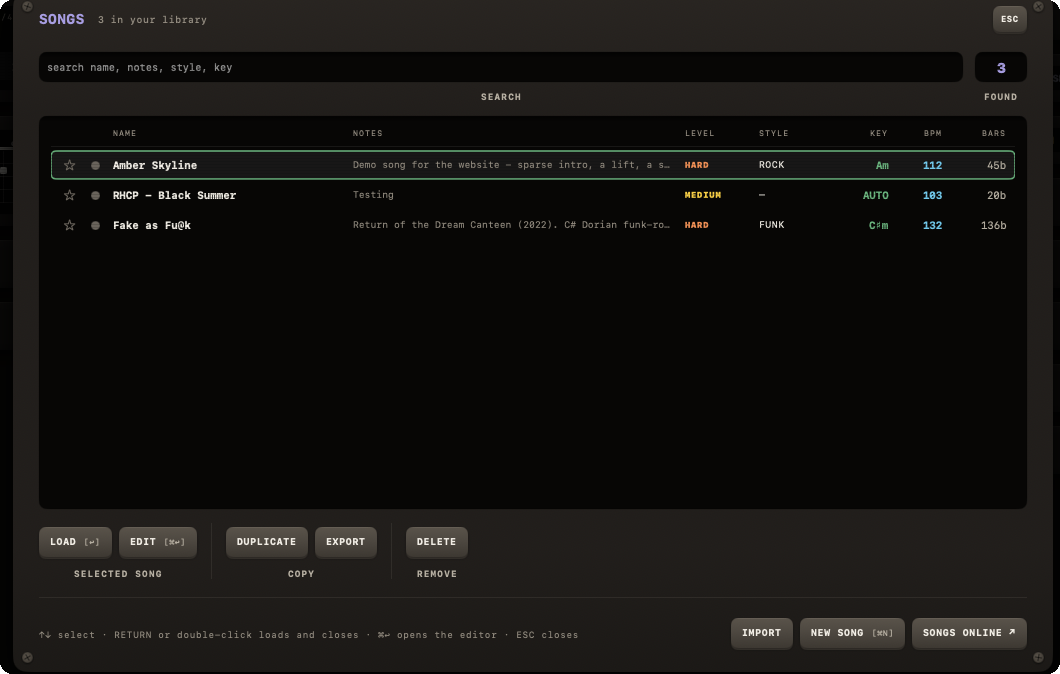
Una riga di pulsanti sotto la lista, che agiscono sul BRANO SCELTO. In ordine:
- CARICA (
↩): carica il brano e chiude il pannello. - APRI (
⌘↩): carica il brano e lo apre nell'editor di progressioni, sopra questo pannello. - COPIA › DUPLICA: fa una copia completa del brano con una nuova identità, la aggiunge in fondo alla libreria e la sceglie.
- COPIA › ESPORTA: apre un pannello di salvataggio per scrivere un file
.noisesongsu disco. Vedi Il file .noisesong e il link noise://. - RIMUOVI › ELIMINA: due pressioni: la prima arma il pulsante (dice SICURO? nel colore di pericolo), la seconda elimina. Qualunque altro clic lo disarma.
Copiare un brano come testo o come link noise:// non si fa nell'app; i link li fa il sito. Com'è fatto il testo di un brano è in Il formato testo dei brani.
Solo CARICA e APRI hanno un tasto; DUPLICA, ESPORTA ed ELIMINA no.
Un brano caricato comanda la band
Mentre un brano (o uno schema personalizzato) è caricato, i moduli DRUMS e JAM sostituiscono i loro comandi con una riga sola ciascuno: il pad della band (D / J; PLAY li avvia e li ferma come sempre), un pad STACCA e un display con il titolo DECIDE IL BRANO e il nome del brano: stile, feel ed energia seguono le sezioni del brano. Chiusi, tutte e due le intestazioni riportano <nome> · <livello> · <battute>.
STACCA ti ridà la band: il modulo JAM torna alla progressione preset scelta, e ogni comando che il brano si era preso è di nuovo tuo. Tempo, tonalità e accordatura che il brano ha applicato quando è stato caricato restano come sono.
Aprire l'editor
- E da qualunque punto dell'app.
- APRI o CREA BRANO nel pannello BRANI.