Éditeur de progression
Accords
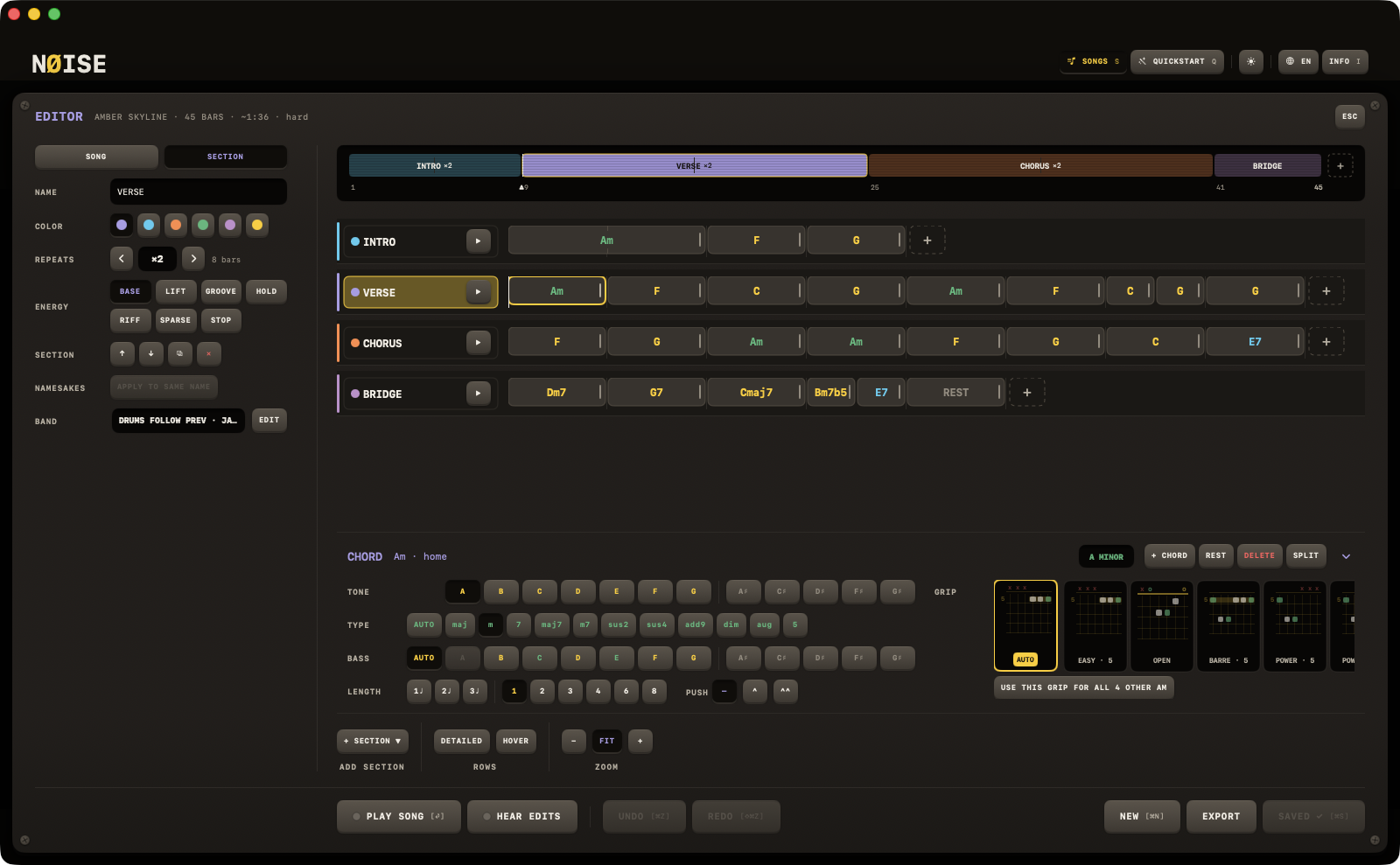
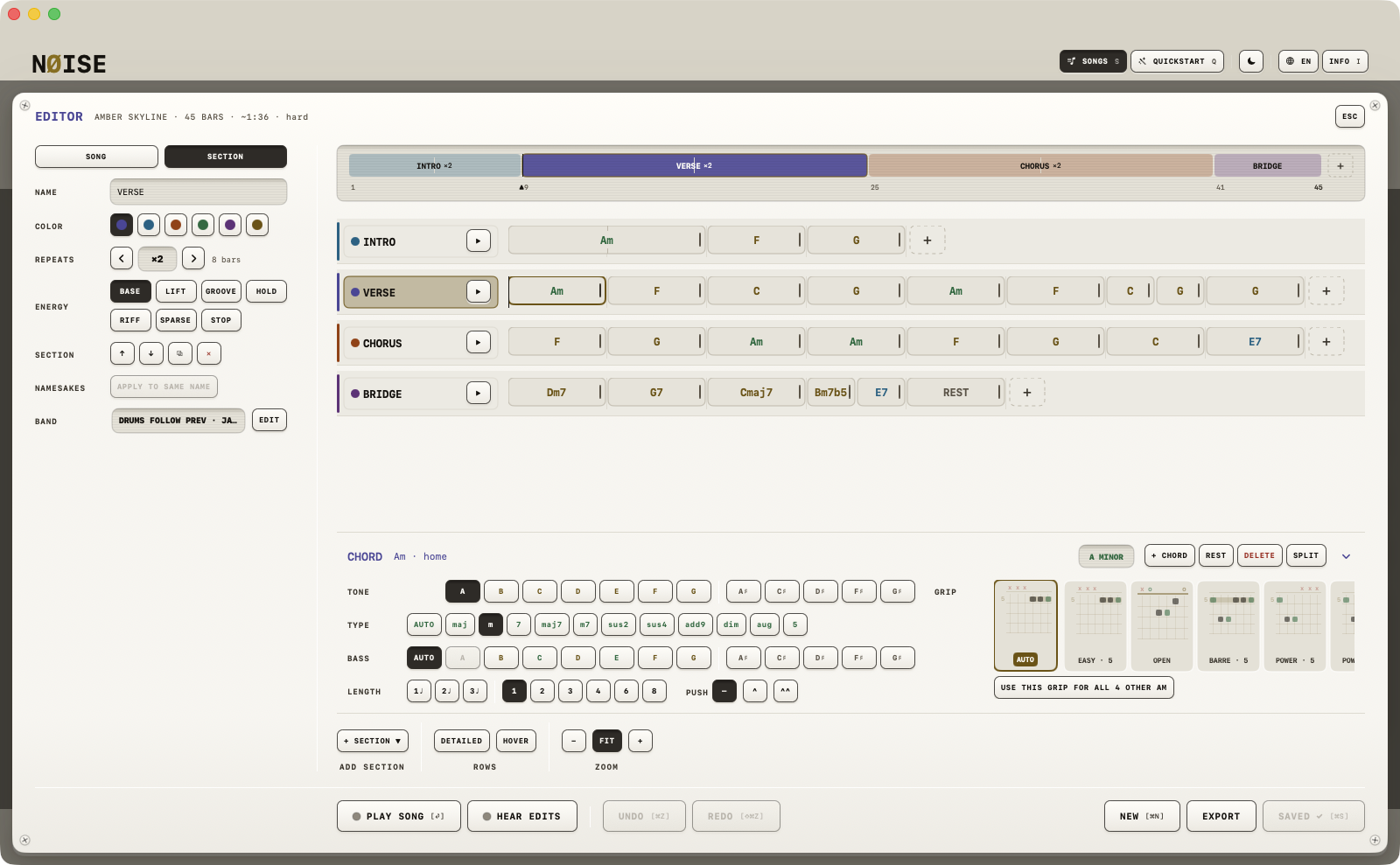
Le dock d'accords – NOTE, TYPE, BASSE, DURÉE et DOIGTÉ – plus COUPER, le tiroir, et les touches qui suppriment, dupliquent, copient et collent.
Les accords s'écrivent dans le dock d'accords, un panneau titré au pied de la grille, toujours là : l'éditeur n'a pas de champ de texte libre pour les accords, et depuis 0.71 plus de sélecteur flottant non plus. Le texte entre quand même : un accord ou une grille entière copiés n'importe où se collent avec ⌘V (voir Les touches), et un fichier texte est lu par IMPORT (voir Format texte d'un morceau).
La grille
Chaque section est une voie horizontale de blocs d'accords, larges comme ils sont longs : la largeur est la durée. Derrière les blocs, une barre de mesure fine se tient à chaque mesure, et pendant que tu redimensionnes un accord, des repères de temps apparaissent au pied. Une case + en pointillé au bout de chaque voie ajoute un accord.
Le dock suit la sélection
- Un clic sur un accord le sélectionne, et le dock l'affiche.
- Tape la case + au bout d'une voie pour ajouter un accord : la case se sélectionne elle-même, NOTE s'active et les autres lignes attendent une note.
- + ACCORD dans l'en-tête du dock sélectionne la case + de la section qui a le focus.
- Une sélection hors de la section qui a le focus n'est pas une cible : chaque ligne s'estompe et l'en-tête lit « choisis un accord, ou touche + pour en ajouter un ».
Plusieurs accords à la fois (depuis 0.74) : ⌘-clic ajoute un accord à la sélection ou l'en retire, ⇧-clic sélectionne la suite depuis l'ancre jusqu'à lui, dans l'ordre de lecture à travers les sections. L'accord cliqué en premier reste l'ancre – c'est lui que montrent le dock et le panneau latéral. ⌫, ⌘D, ⌘C et ⌘X prennent tout l'ensemble en une seule étape d'UNDO, et une suite copiée se colle après son dernier membre ; dans le tiroir, DUPLIQUER · COPIER · SUPPRIMER agissent sur l'ensemble quand le bloc en fait partie, COUPER et N.C. restent sur un seul accord. Un clic simple y met fin. Sur iPad, les modificateurs viennent d'un clavier.
Survoler un bloc un instant montre une petite carte : le nom de l'accord, sa place dans le ton, sa durée et son doigté. SURVOL sous LIGNES éteint la carte.
Dans le dock
L'en-tête lit l'accord tel qu'il est écrit – Gadd9/B – avec à côté une indication qui nomme ce que tu as fait : premier renversement, une pédale, hors de l'accord, dans le ton, à la maison, hors du ton – permis, attention à la mélodie ; puis la TONALITÉ du morceau en lecture, pour ne pas la perdre de vue section après section ; puis les touches + ACCORD · N.C. · SUPPRIMER · COUPER et un chevron qui replie le dock sur son en-tête – il lit ˅ tant que le dock est ouvert et ˄ tant qu'il est replié, comme un tiroir au pied d'une fenêtre se ferme vers le bas. Dessous, cinq lignes étiquetées à gauche :
- NOTE – les douze notes, groupées : d'abord celles du ton courant, un séparateur, puis les autres.
- TYPE – AUTO plus onze qualités : major, minor, dominant7, major7, minor7, sus2, sus4, add9, diminished, augmented, power. AUTO laisse la qualité ouverte : l'accord suit la préférence de septième du style JAM et transpose proprement avec le ton.
- BASSE – AUTO (la fondamentale à la basse) ou l'une des douze notes : la note que le groupe joue sous l'accord. Une note de l'accord fait un renversement (
C/E,G/B) ; une note du ton qui n'est pas dans l'accord fait une pédale (C/D) ; la fondamentale elle-même est désactivée. Chaque touche est colorée selon ce qu'elle serait sous cet accord, et l'infobulle le dit. Sur un accord relatif au ton, la basse transpose avec lui –C/Een C devientA/C♯en A – et le groupe la joue vraiment : le bassiste, la walking line, la nappe. - DURÉE – les temps en deçà d'une mesure (
1♩ 2♩ 3♩en 4/4,1♪ … 5♪en 6/8), un trait, puis les mesures 1 2 3 4 6 8. En bout de ligne, AVANCE :—,^,^^. Un accord avancé est anticipé : le groupe le frappe une croche (^) ou une double-croche (^^) avant sa place écrite – le « et de quatre » d'une section rythmique – et le tient par-dessus la barre. La place et la durée de l'accord ne bougent pas ; le bloc lit^Get porte une encoche dans l'accord d'avant. Voir Durées. - DOIGTÉ – AUTO (le doigté par défaut de la bibliothèque pour cet accord), puis chaque doigté que la bibliothèque connaît pour lui, avec son nom et sa position (BARRE · 5). Là où le dock est assez large – une fenêtre Mac, un iPad en paysage – DOIGTÉ se tient en colonne à droite des quatre lignes, les tuiles à la largeur de la colonne (elles défilent s'il y en a plus) et CE DOIGTÉ POUR LES … dessous, si bien que le dock n'est haut que de quatre lignes et que plus du morceau tient au-dessus ; trop étroit, sur un iPad tenu droit, DOIGTÉ passe sous les lignes. La largeur décide, jamais la plateforme. Pour un accord slash, les doigtés qui font sonner la basse sur la corde la plus grave viennent en premier :
C/Eouvre sur032010,Gadd9/Bsurx20203. Un clic choisit. Le doigté voyage avec l'accord, donc qui ouvre le morceau voit ta position ; un bloc avec un doigté choisi porte un petit point dans son coin.
Les touches de l'en-tête :
- N.C. – fait de l'accord un silence (le JAM se tait, la batterie continue : bien pour les sections solo).
- SUPPRIMER – supprime l'accord ; les accords suivants remontent.
- COUPER – coupe l'accord en deux sur la grille des temps et sélectionne la seconde moitié, prête pour sa note : deux accords dans une mesure en deux clics. Inactif sur un accord d'un temps.
- CE DOIGTÉ POUR LES n AUTRES
<accord>, au bout de la ligne des doigtés – donne à chaque autre occurrence de cet accord dans le morceau le doigté de celui-ci, en une seule étape d'annulation. Un doigté pourG/Bn'est pas un doigté pourG: la basse compte. S'il n'y en a pas, la ligne lit « le seul<accord>de ce morceau ».
Choisir une nouvelle note ou un nouveau type garde la basse et l'avance ; une basse qui devient la fondamentale s'efface d'elle-même. Rien n'est jamais bloqué : l'indication informe, elle ne valide pas.
Note
Pas de saisie en chiffres romains dans l'éditeur : les fondamentales se choisissent et s'affichent en lettres. En interne l'accord reste stocké relatif au ton (il transpose donc si tu changes le module KEY plus tard), sauf si tu lis une grille écrite en accords absolus.
Le tiroir
Un clic droit ou Control-clic sur Mac ouvre un tiroir de verbes ; sur iPad, un appui long sur un accord ou un nom de section les montre en menu (maintiens et déplace pour glisser à la place).
- Sur un accord : COUPER · DUPLIQUER · COPIE · COLLER · N.C. · SUPPRIMER.
- Sur un nom de section : DUPLIQUER · COPIE · COLLER · MONTER · DESCENDRE · SUPPRIMER · LOOP (STOP tant que ça boucle).
ESC ferme d'abord un tiroir ouvert ; la fermeture de l'éditeur est le second appui.
Les touches
| Touche | Ce qu'elle fait |
|---|---|
| ⌫ / ⌦ | Supprime l'accord sélectionné – ou chaque accord de la sélection, en une étape. |
| ⌘D | Duplique l'accord sélectionné après lui-même, ou la section quand seule une section est sélectionnée. |
| ⌘C / ⌘X / ⌘V | Copie, coupe et colle un accord ou une section. Une copie garde l'objet exact (un accord collé garde sa durée, son avance et son doigté ; une section collée son groupe) et met la forme texte dans le presse-papiers (^G, C/E, une section en texte de grille), pour qu'un collage dans Notes fonctionne. Coller lit d'abord le presse-papiers : un texte venu d'ailleurs est lu comme une grille, une ligne de mesures nue (| Am | G |) comme ses accords, un symbole seul (F#m7, IV) comme une mesure. Le collage se place après l'accord sélectionné, sinon à la fin de la section active. |
| ⌘Z / ⇧⌘Z | Annuler, rétablir. Voir Undo. |
Un champ de texte qui a le focus garde ses propres touches : ⌘V dans le NOM colle dans le champ. Un accord se sélectionne au clic ou au doigt ; ↑ ↓ sélectionnent une section et ← → font avancer le groupe d'un accord : voir Vue d'ensemble.
| Key | Action |
|---|---|
| ⏎ | Play the song from the top / stop |
| SPACE | Hold here. Held or stopped: the selected section from its top (its ▶); the section on the band carries on; no selection plays the song |
| ← | Wind back a chord in the section that plays (whole bars) |
| → | Wind on a chord in the section that plays (whole bars) |
| ↑ | Select the section above |
| ↓ | Select the section below |
| ⌫ | Delete the selected chord |
| ⌘D | Duplicate the selected chord after itself, or the section |
| ⌘C | Copy the selected chord (or section) - as text too |
| ⌘X | Cut the selected chord (or section) |
| ⌘V | Paste after the selection; text from elsewhere is read as a chord or a chart |
| ⌘Z | Undo |
| ⇧⌘Z | Redo |
| ⌘S | Save |
| ⌘N | New song (asks first when there is unsaved work) |
| I | This overlay |
| ESC | Close (asks first when there is unsaved work). No other key on this page works while the editor is open, except VIEW's ⌘ keys |
Déplacer des accords
Les blocs se tirent : lâche l'un sur un autre pour les échanger, sur la case + (ou au-delà du bout de la voie) pour le déplacer là, ou hors de toute case pour le retirer. Un pincement sur le trackpad ou l'iPad zoome la grille.
Limites
Jusqu'à 16 accords par section dans l'éditeur (le format de fichier en tient 32).