Erste Schritte
Erster Start
Die Startsequenz, die NØISE bei jedem Öffnen durchläuft, Schritt für Schritt, und was jedes Ergebnis bedeutet.
Bei jedem Öffnen durchläuft NØISE dieselbe feste Startsequenz, bevor es das Hauptfenster zeigt. Diese Seite beschreibt jeden Schritt, was „eingeschränkt“ und „fehlgeschlagen“ bedeuten, und das Debug-Panel hinter dem Logo.
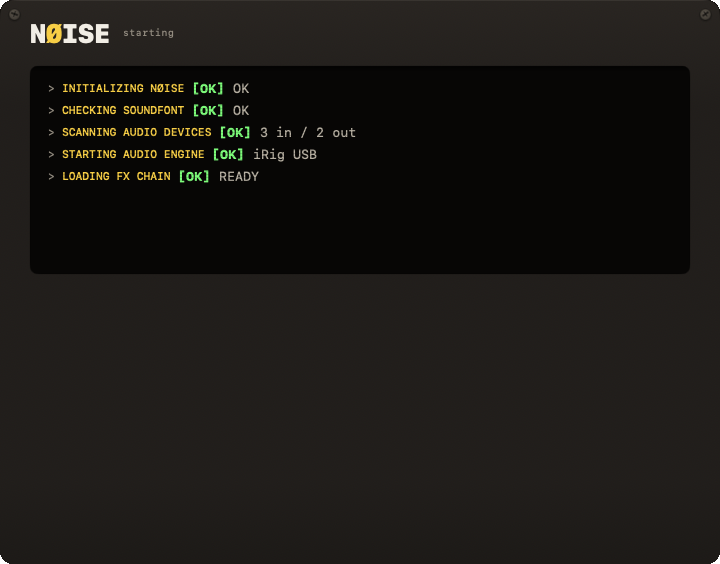
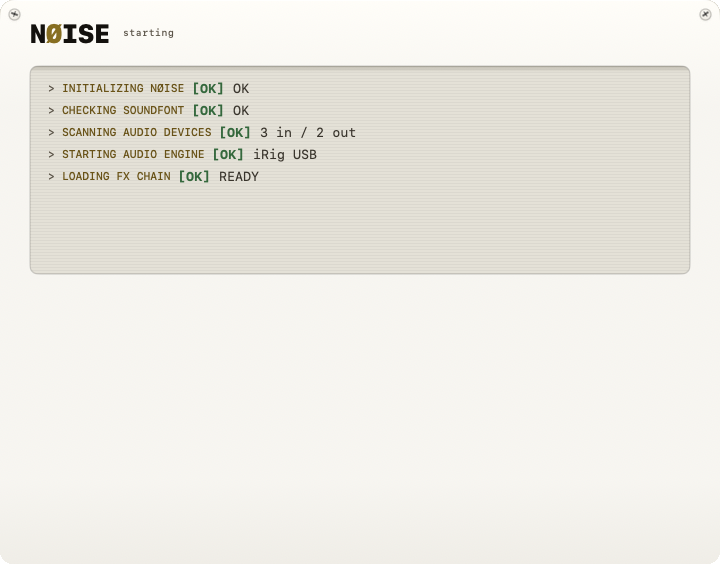
Die Startsequenz
Die Schritte laufen genau in dieser Reihenfolge. Jeder hat ein Zeitlimit; scheitert ein Schritt, bekommt er eine Schwere, die entscheidet, ob der Start abbricht oder weitergeht:
| Schritt | Zeitlimit | Wenn er scheitert |
|---|---|---|
| INITIALIZING NØISE | 5 s | fatal: der Start bricht ab |
| CHECKING SOUNDFONT | 30 min | Warnung: weiter ohne Drum- und Metronom-Sounds |
| SCANNING AUDIO DEVICES | 5 s | fatal: der Start bricht ab |
| STARTING AUDIO ENGINE | 10 s | fatal: der Start bricht ab |
| LOADING FX CHAIN | 5 s | eingeschränkt: Effekte aus |
| LOADING DRUM ENGINE | 5 s | Warnung: Drums aus |
| LOADING METRONOME | 5 s | Warnung: Metronom aus |
| LOADING JAM ENGINE | 5 s | Warnung: JAM-Engine aus |
| SYSTEM READY | 2 s | fatal (sollte nie passieren) |
Vor STARTING AUDIO ENGINE stellt ein erster Start zwei Fragen, mit deinen Interfaces als Tasten: WO KOMMT DEINE GITARRE REIN? (eine Ziffer pro Interface, N für KEINE GITARRE) und WO HÖRST DU? (eine Ziffer pro Ausgang, B für ZURÜCK). Nur Audio-Interfaces stehen in der Liste; das eingebaute Mikrofon ist keine Option. Ist kein Interface angeschlossen, überspringt NØISE die erste Frage und sagt KEIN AUDIO-INTERFACE GEFUNDEN · NUR AUSGANG. Eine gemerkte Wahl wird nicht noch einmal abgefragt; die Fragen kommen nur zurück, wenn die App selbst auf „nur Ausgang“ zurückgefallen ist, weil nichts angeschlossen war, und jetzt ein Interface da ist.
Ein fataler Fehler bricht den Start ab und zeigt eine Zeile STARTFEHLER mit dem Fehler, dazu zwei Auswege: eine Geräteliste mit den erkannten Audio-Interfaces (Platzhalter GERÄT WÄHLEN) und eine Taste ZURÜCKSETZEN.
Ein eingeschränkter Schritt oder eine Warnung lässt den Start weiterlaufen und schaltet nur die betroffene Funktion ab. Wurde so etwas abgeschaltet, zeigt der Bildschirm LÄUFT MIT EINGESCHRÄNKTEM UMFANG mit der Liste dessen, was aus ist (z. B. „Aus: Effects, Drums“), und eine Taste TROTZDEM WEITER. Sind die Effekte darunter, steht daneben eine Taste SYSTEMEINSTELLUNGEN ÖFFNEN, die dich zu Datenschutz & Sicherheit > Mikrofon bringt.
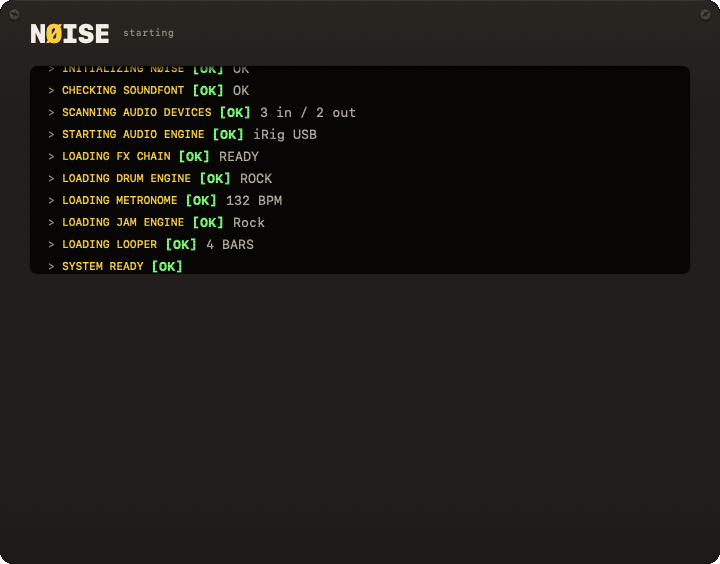
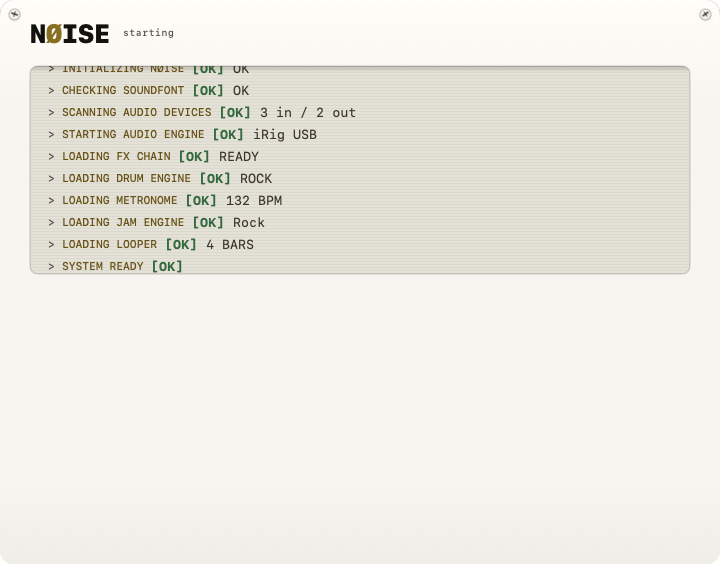
Was du über einzelne Schritte wissen solltest
- CHECKING SOUNDFONT lädt die NØISE Band (etwa 300 MB) von
noise-app.com, wenn die Datei nicht schon auf der Platte liegt oder beiliegt. Ein abgebrochener Download geht beim nächsten Start dort weiter, wo er aufgehört hat; ist er fertig, prüft NØISE Größe und Prüfsumme der Datei und fängt von vorn an, wenn sie nicht stimmen. Ein gescheiterter Download blockiert den Start nie; Drums und Metronom bleiben nur stumm (das Ergebnis heißt dann „NO SOUNDS“). - SCANNING AUDIO DEVICES scheitert nur dann fatal, wenn macOS überhaupt kein Eingangs- und kein Ausgangsgerät meldet. Das ist extrem selten.
- STARTING AUDIO ENGINE fragt hier nach dem Mikrofonzugriff, bevor es das Eingangsgerät anfasst (sonst fragt macOS erst mittendrin, und der erste Start scheitert). Lehnst du ab, meldet der Schritt „Microphone denied“ mit der Zeile „Allow NØISE in System Settings > Microphone“, und der Start geht weiter. Die Engine ist aber nicht gestartet, also melden die Schritte danach WAITING, und die Ergebniszeile bietet SYSTEMEINSTELLUNGEN ÖFFNEN an.
- Wirft der Start der Engine einen Kanalfehler (z. B. ein Gerät, das nicht mehr so viele Eingangskanäle hat wie beim letzten Mal), setzt NØISE den Eingangskanal von selbst auf den ersten und versucht es einmal neu, mit der Meldung „Channel reset to 1“.
- Nach dem Start der Engine vergleicht NØISE die live aus Core Audio gelesenen Sampleraten von Eingang und Ausgang. Sind sie verschieden, wird das vermerkt, und der Dialog zur Samplerate erscheint, sobald der Start durch ist.
- LOADING FX CHAIN wird als eingeschränkt markiert (nicht nur übersprungen), wenn die Engine keinen Eingang hat oder wenn die Raten nicht zusammenpassen: Effekte brauchen gleiche Raten, um sicher zu laufen.
Das Debug-Panel
Klick auf dem Startbildschirm 5-mal innerhalb von 2 Sekunden auf den Schriftzug NØISE, und ein kleines Debug-Panel für Entwickler öffnet sich, mit:
- AUDIO DEVICES und SAMPLE RATES (live gegen gemerkt, Abweichungen hervorgehoben)
- SAVED SETTINGS: die Rohwerte hinter deiner aktuellen Wahl von Gerät, Kanal und Samplerate
- DEBUG LOG: die letzten Zeilen des Logs
- RESET ALL AUDIO SETTINGS: eine rote Taste. Bestätigst du („Das löscht alle Audio-Geräteeinstellungen (Interface, Kanäle, Samplerate) und startet die App neu. Presets und andere Einstellungen bleiben.“), löscht sie die gesicherten Werte für Gerät, Kanal und Samplerate und startet die App neu.
- FIX RATE: löscht nur die gemerkte Samplerate (Gerät und Kanal bleiben) und startet neu.
- COPY LOG und OPEN LOG FILE: beide kopieren in Wirklichkeit nur die letzten OSLog-Zeilen in die Zwischenablage. In diesem Build gibt es keine Debug-Logdatei; „OPEN LOG FILE“ ist eine alte Beschriftung, die nie etwas auf der Platte öffnet.
- AUDIO MIDI SETUP: öffnet das echte Audio-MIDI-Setup von macOS.
Dieselbe 5-Klick-Geste auf dem Logo des Hauptfensters öffnet ein zweites, größeres Debug-Panel. Siehe Diagnose.